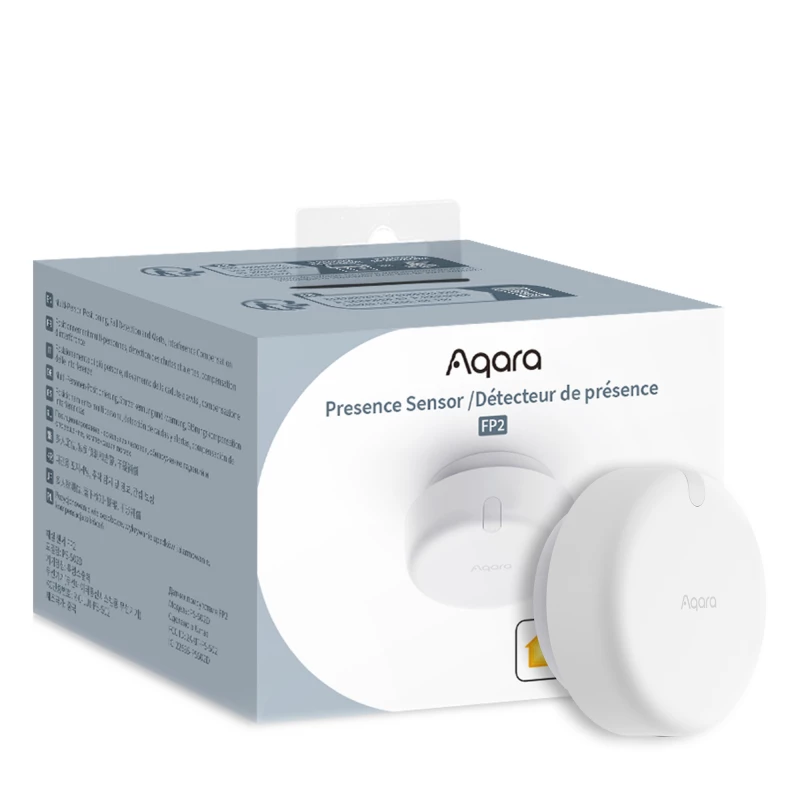
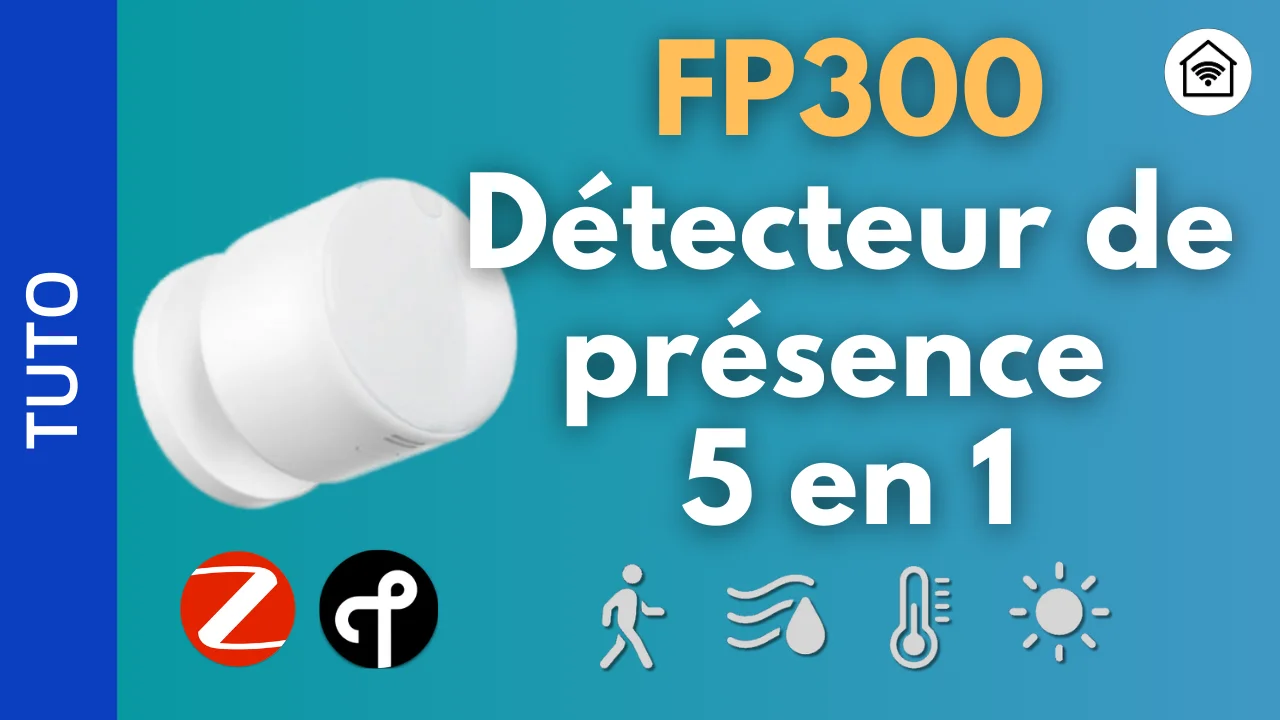
Découvrez le nouveau détecteur de présence Aqara FP300, un capteur 5-en-1 conçu pour apporter précision et intelligence à votre maison connectée.
Il combine détection de présence mmWave, mouvement, luminosité, température et humidité… le tout dans un format compact fonctionnant sur piles, idéal pour une installation flexible et sans câblage.
Dans cet article, je vous montre ses fonctions, son installation, son intégration avec divers écosystèmes (HomeKit, Home Assistant…), et, surtout, comment il peut améliorer vos automatisations au quotidien, ainsi que mon avis après test.
Présentation du détecteur Aqara FP300
Le FP300 est la nouvelle génération de détecteur de présence chez Aqara. Comme la plupart des derniers accessoires de la marque, il gère à la fois le Thread (Matter via Thread) et le Zigbee, via une mise à jour du firmware. Selon le protocole choisi et le mode de connexion, les possibilités seront différentes. La portée de détection est de 6 mètres pour un angle de détection de 120°.
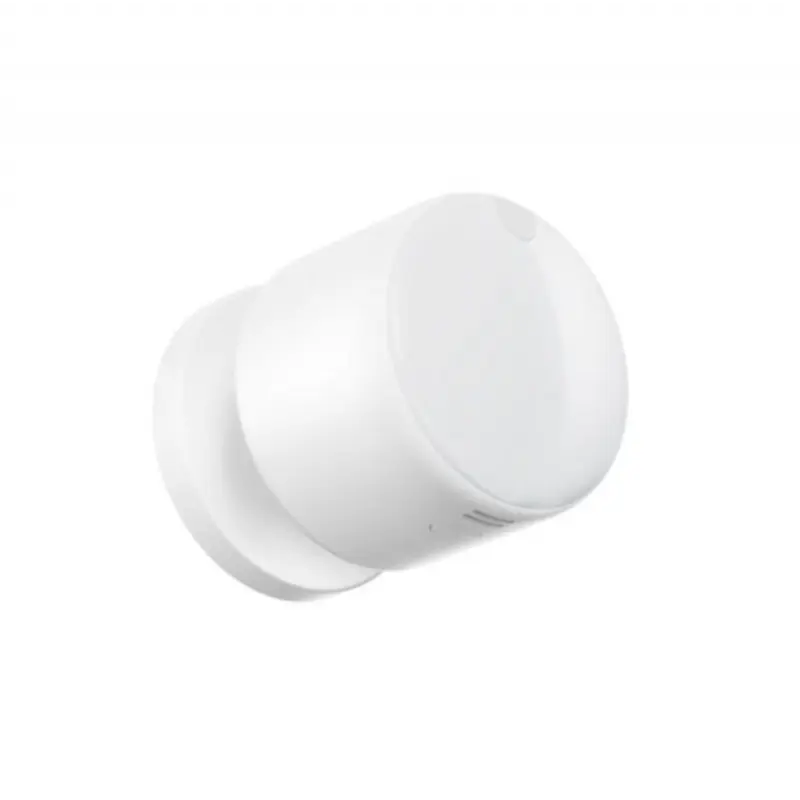
Il s’agit d’un détecteur 5 en 1, puisqu’en fait, il remonte plusieurs informations : la présence, via un double système onde millimétrique (mmWave) et infrarouge (PIR), mais également la température, l’humidité et la luminosité. De quoi faire de nombreuses automatisations avec un seul appareil.
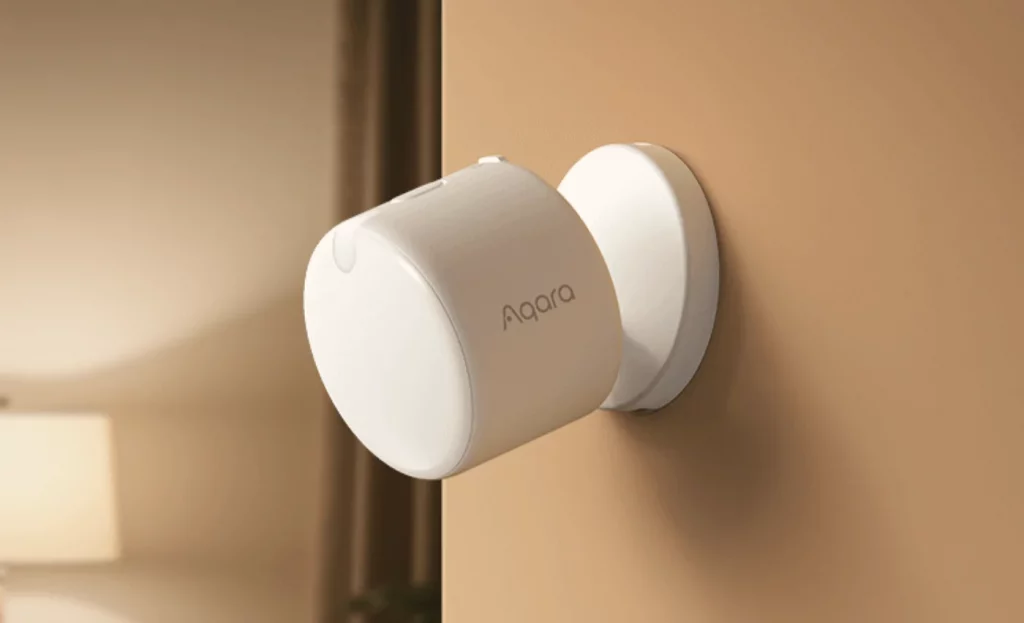
Dans la boite, on ne trouve pas grand-chose, juste le détecteur, un adhésif double face, une paire de vis et une plaque métallique, puisque le socle du détecteur est aimanté. Les piles sont déjà en place dans le détecteur parce oui, la aussi c’est une grande nouveautés, contrairement à ses prédécesseurs (FP1, FP2), le FP300 n’a plus de fil à la patte ! Ce qui permet de le placer n’importe où dans le domicile. Et côté autonomie, le fabricant l’estime à 3 ans en Zigbee et 2 ans en Thread, ce qui est plutôt confortable.
Installation dans Apple Maison (Matter via Thread)
Puisque, par défaut, l’Aqara FP300 est configuré en Thread, on va tout de suite l’ajouter à Apple Maison sans passer par l’app Aqara ou un hub de la marque.
Depuis l’application Maison, on clique sur « + » pour ajouter un accessoire, on scanne le QR code Matter situé sur le côté de l’appareil. On précise l’emplacement et le nom du détecteur. Dans les détails, on retrouve bien les détecteurs de présence, de température, d’humidité et de luminosité que l’on peut renommer. On peut accepter l’automatisation proposée et c’est terminé.
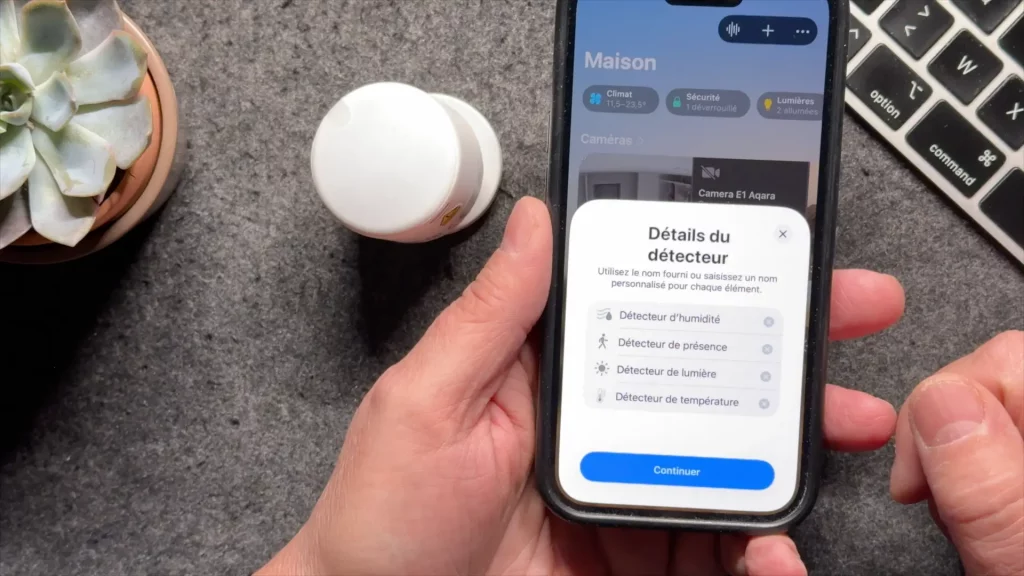
Dans la pièce sélectionnée, en haut de l’écran, on va bien avoir les 4 détections, la partie présence combinant en fait la détection de présence (mmWave) et de mouvement (PIR).
En revanche, ici, on n’a accès à aucun réglage, pour cela il va falloir passer par l’application Aqara.
Changer de protocole (Thread ou Zigbee)
Le changement de protocole se fait via une mise à jour du firmware et avec l’application Aqara. Lorsque le FP300 est en mode appairage, dans l’étape d’ajout d’un accessoire l’application Aqara le détecte et affiche le protocole en cours. On va pouvoir changer facilement et sélectionner le protocole que l’on souhaite utiliser.
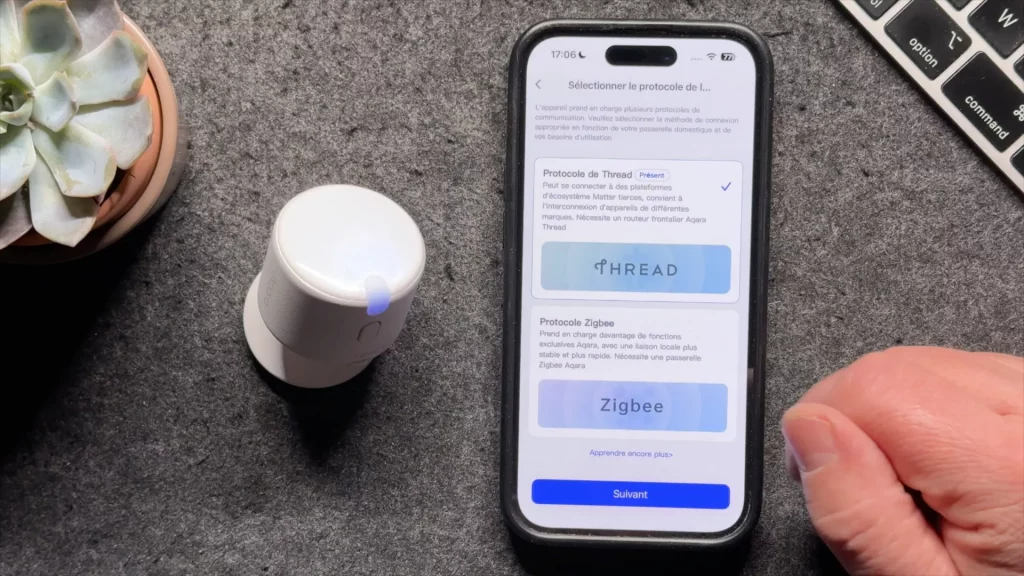
À l’issue de la mise à jour, on peut rattacher le FP300 à un hub Aqara. Dans mon cas, je vais sélectionner le hub M3. Ensuite, tout comme dans Apple Maison, on indique le nom et la pièce du FP300 ainsi que le nom de chacun des détecteurs exposés.
Les options disponibles pour le FP300 en Zigbee
C’est en Zigbee qu’on aura le plus de possibilités de réglages de l’Aqara FP300.
Sur l’écran principal de l’accessoire, on a l’affichage de la présence ou de l’absence, le niveau des piles, la température, l’humidité et la luminosité actuelle ainsi que l’accès au journal des détections de présence.
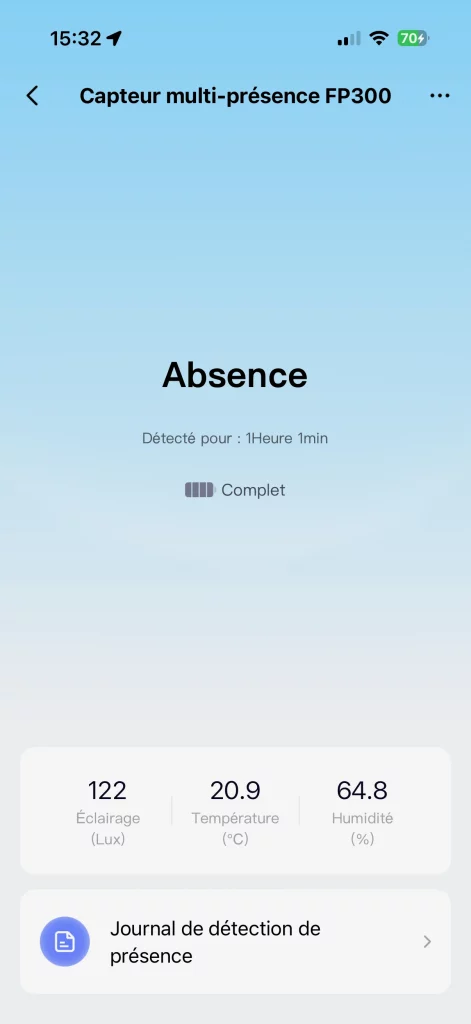
En cliquant sur les « … » en haut à droite, on va pouvoir accéder aux réglages avancés du FP300. La première section concerne les options d’affichage dans l’application Aqara et des informations générales, dont le manuel utilisateur.
Dans la section « Paramètres de fonction » on va pouvoir ajuster les réglages du FP300.
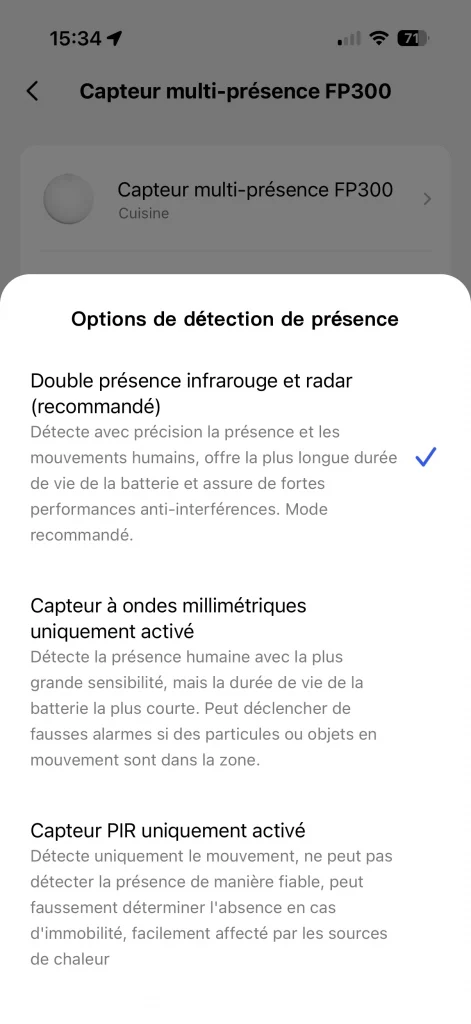
Le premier d’entre eux concerne les options de détection de présence. Ici, on va pouvoir indiquer si on veut utiliser les deux détecteurs, mmWave et PIR, ou uniquement l’un des deux. Ce choix modifiera le comportement du détecteur, mais aussi son autonomie.
Ensuite, on va pouvoir ajuster la sensibilité de surveillance selon 3 niveaux (haut, moyen ou faible) ainsi que la minuterie de délai d’absence (de 10 secondes à 5 minutes) et l’utilisation du voyant lumineux.

La partie « Paramètres du capteur » permet de définir la fréquence de remontée des informations de lumière et de température et d’humidité. La fréquence définie, y compris la désactivation complète, aura bien sûr un impact sur l’autonomie du FP300. À noter que la température et l’humidité partagent le même réglage.
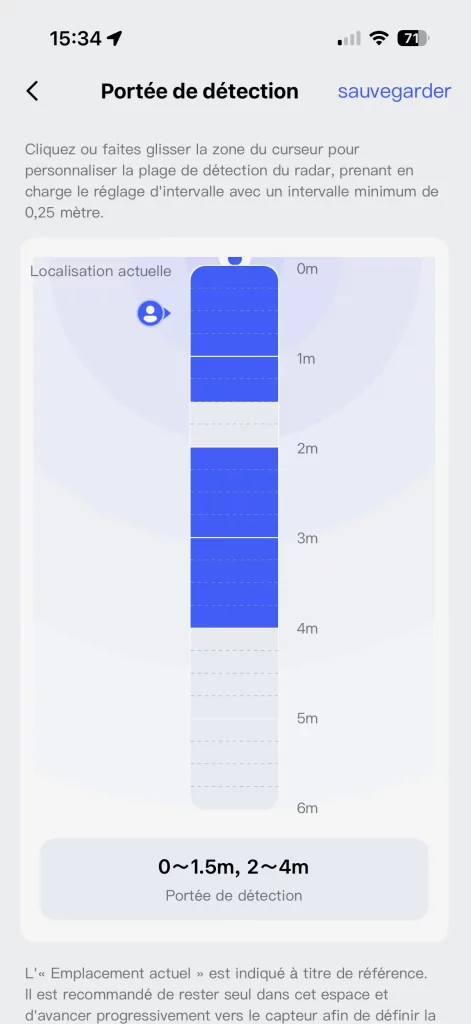
Enfin, la partie « Configuration sur site » est très intéressante, car elle va permettre d’ajuster notamment la portée de détection et d’utiliser l’apprentissage IA. Concernant la portée, on peut bien sûr définir la portée maximale, jusque 6 mètres, mais on va également pouvoir retirer certains segments (par tranche de 0,25m) pour, par exemple, exclure une zone où il y a toujours du mouvement, afin de limiter les fausses détections.

Quand l’apprentissage spatial de l’IA, c’est une fonctionnalité qui va permettre d’améliorer la détection en apprenant de l’environnement pour limiter les sources d’interférences.
Les options disponibles pour le FP300 en Thread
Maintenant que nous avons vu les options disponibles en Zigbee, on va repasser le FP300 en Thread et regarder les réglages proposés.
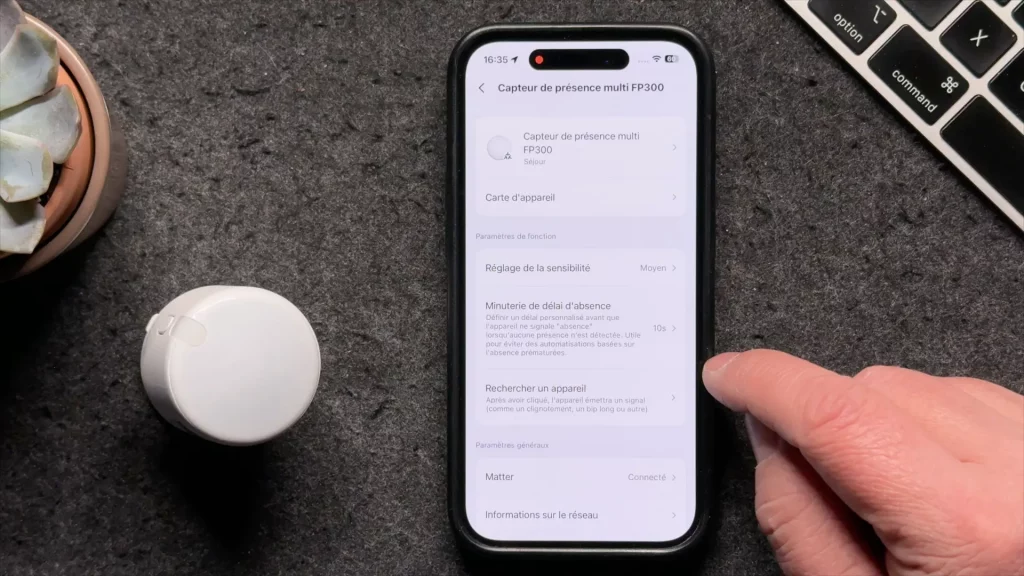
Et ici, cela va aller très vite, puisqu’il ne reste que le réglage de la sensibilité, toujours selon 3 niveaux, et la minuterie de délai d’absence ! Pas de réglages des distances de détection ou des modes de détections.
Automatisations dans Apple Maison
On peut facilement faire des automatisations pour gérer la lumière, en profitant du détecteur de luminosité et de présence, ou, pourquoi pas, pour le chauffage grâce au détecteur de température. C’est l’avantage d’avoir plusieurs détecteurs dans le même appareil.
Je vous propose de faire une automatisation simple Avec HomeKit pour gérer les lumières.
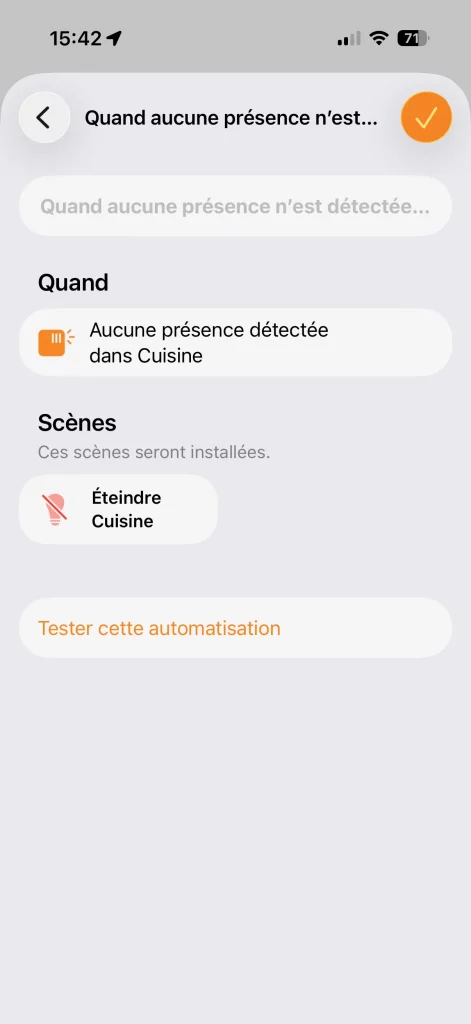
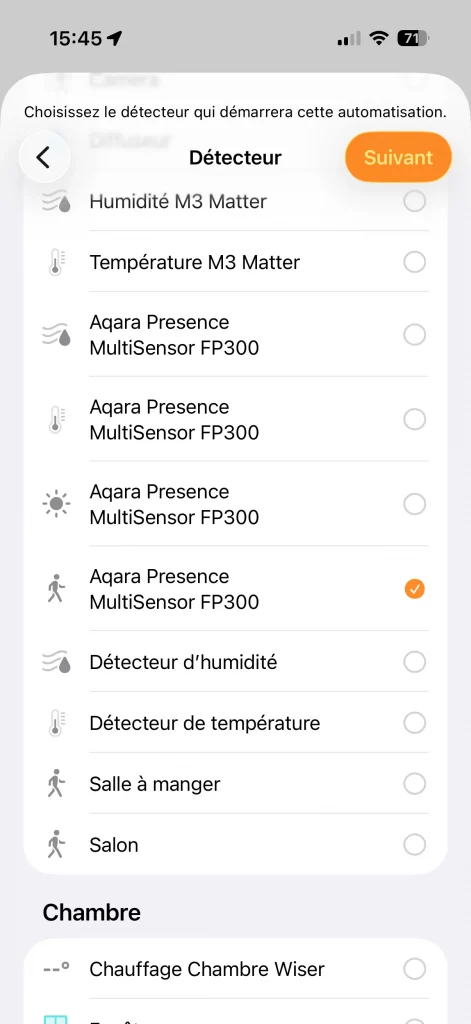
Pour la première partie, on va juste créer une automatisation qui éteint les lumières de la cuisine lorsque personne n’est présent dans la pièce. Pour cela on sélectionne le « + » puis « Ajouter une automatisation ». Ensuite, on clique sur « Un détecteur signale quelque chose » et on recherche de détecteur de mouvement dans la liste. Sur l’écran suivant, on coche « arrête la détection de présence », puis on sélectionne les luminaires de la cuisine en mode éteint. Pour ma part, j’ai une scène « Eteindre cuisine » qui fait déjà cela et que je sélectionne.
La seconde partie va nécessiter de créer un raccourci afin d’avoir deux conditions (présence et luminosité) pour exécuter l’action. On clique de nouveau sur le « + » puis « Ajouter une automatisation » et on sélectionne « Un détecteur signale quelque chose » et « détecte une présence ». Dans l’écran suivant, au lieu de choisir une scène ou un accessoire, on va aller tout en bas pour choisir « Convertir en raccourci ».
Par défaut, on a une action « Définir ». En cliquant sur « scène et accessoires » on va pouvoir sélectionner la scène « Allumer cuisine » qui, dans mon cas, allume les luminaires de la pièce. Ensuite, on recherche une action « Si » qu’on ajoute au raccourci. En cliquant sur condition, on va pouvoir ajouter le détecteur de présence FP300 et créer la condition « Si » « Aqara FP300 » « Présence » « est » « Oui ».
On clique sur le « + » pour ajouter une seconde condition. Cette fois-ci on va aller sélectionner le détecteur de luminosité du FP300. Et on va utiliser « Aqara FP300 » « Luminosité actuelle » « est inférieure ou égale à » 150 « lx ».

Comme on souhaite que les deux conditions soient réalisées pour allumer la lumière, dans la partie « Si » on va sélectionner « l’ensemble », ce qui veut dire que l’ensemble des conditions doit être vrai pour exécuter l’action.
Il ne reste plus qu’à déplacer la ligne « Définir » dans le bloc « Si » pour indiquer que cette action sera exécutée, et donc que la lumière sera allumée.
Utilisation dans Home Assistant (Thread)
Si on souhaite ajouter le FP300 à Home Assistant en Matter via Thread, au final on va retrouver à peu près les même possibilités que dans Apple Maison.
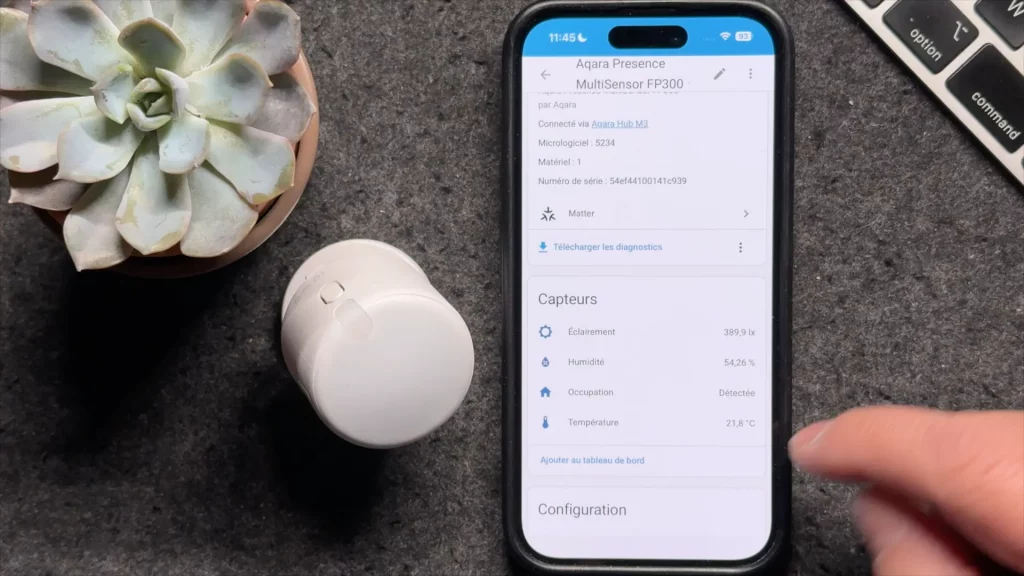
Au niveau des capteurs, on a l’éclairement, l’humidité, l’occupation et la température. Dans la configuration on a uniquement le temps de maintien. Et dans la partie « Diagnostic » on a la batterie, la tension de la batterie et le type de batterie.
Vous le voyez, ici aussi c’est très limité. Mais on va maintenant regarder ce que ça donne avec Z2M
Utilisation dans Home Assistant (Zigbee2MQTT)
Cette fois-ci je vais utiliser le détecteur de présence Aqara FP300 en Zigbee, mais avec Z2M et non pas via un hub Aqara.
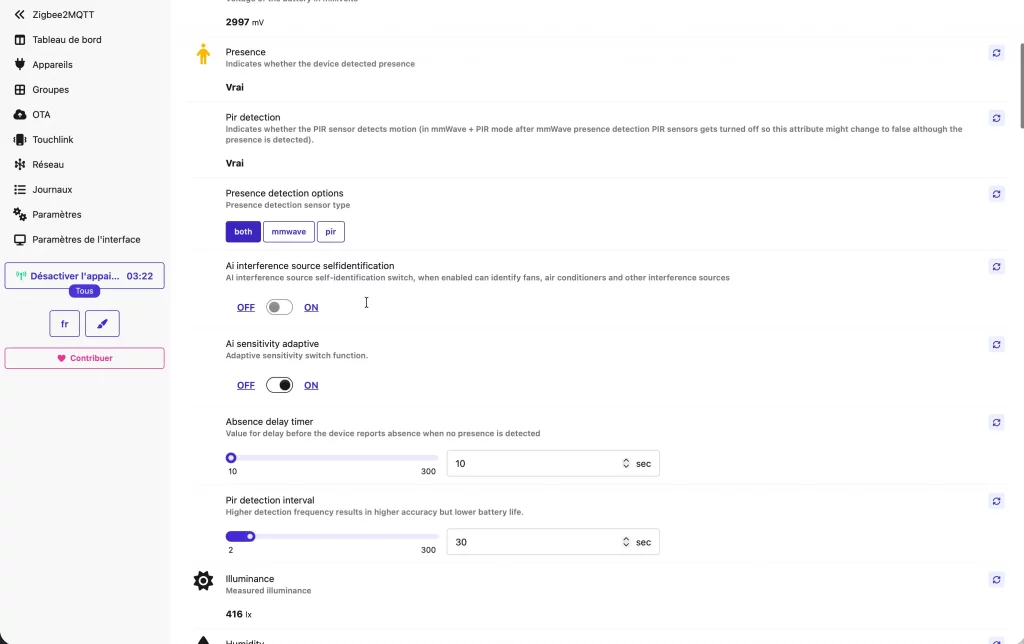
Une fois mis en mode appairage, il apparait très rapidement dans Z2M. Et en cliquant sur le menu « Expositions », on découvre qu’on a accès à tous les réglages que l’on retrouve dans l’app Aqara en mode Zigbee, et même un peu plus !
Et bien sûr, dans Home Assistant on va également retrouver toutes ces possibilités.
Conclusion
Comme vous le constatez, en Thread, les options sont très limitées, alors qu’en Zigbee on a un maximum de possibilités avec ce détecteur. Pour ma part, je préfère connecter le FP300 en Zigbee à mon hub Aqara M3, puis le hub à Apple Maison (et HA) via Matter, ce qui me permet de profiter du meilleur des deux mondes.
L’Aqara FP300 est un accessoire très complet, je pense que je vais en utiliser plusieurs. Il suffit d’en installer un dans une pièce et on va pouvoir créer plusieurs automatisations en utilisant les différents détecteurs, sans avoir besoin d’avoir une prise à proximité.