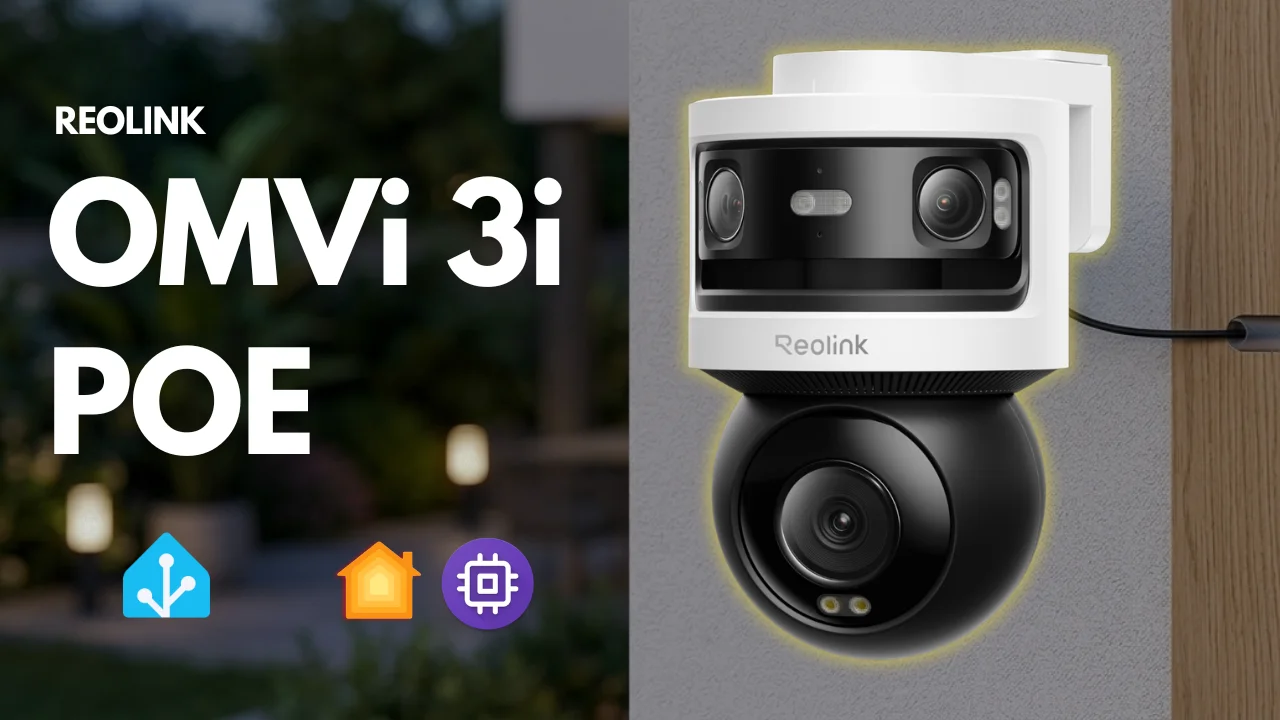
Comment intégrer la caméra Reolink OMVi 3i PoE dans votre domotique Apple Maison et Home Assistant ?
Dans cet article, on s’attaque à ce monstre de sécurité à trois objectifs et suivi automatique PTZ. Même si elle n’est pas nativement compatible avec l’écosystème Apple, on voit ensemble comment l’ajouter à HomeKit Secure Video via Scrypted, tout en profitant d’une intégration locale et complète dans Home Assistant pour vos automatisations ! Une caméra puissante, locale et garantie sans cloud.
Présentation de la caméra
La caméra Reolink OMVi 3i est une caméra à double fonctionnalité.
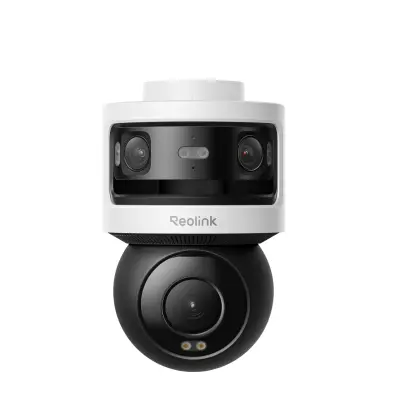
Caméra de Surveillance Tout-en-Un à Triple Objectif, Panoramique à 180°
- Double Objectif 10Mpx à 180° et Couverture Complète 4K 360°
- Stockage Local (Sans Frais Mensuels)
- Recherche Vidéo IA Locale
Elle possède sur le haut un double objectif de deux fois cinq mégapixels, ce qui lui procure un angle de vision à 180°. Ce bloc est légèrement inclinable entre 0 et 20°.
En dessous, on a une caméra de suivi 4K de huit mégapixels, qui peut pivoter sur 250° en horizontal et sur 50° en vertical. Cette caméra permet de zoomer dès qu’un mouvement est détecté, venant en complément de la caméra 180°.
Chaque partie est équipée de LED permettant d’éclairer la zone, notamment pour la vision de nuit.
L’OMVi 3i peut fonctionner soit en PoE, soit en Wifi. Dans mon cas, il s’agit de la version PoE et il y a donc de la connectique RJ45, mais il reste possible d’alimenter la caméra à l’aide du connecteur 12V / 2A (l’adaptateur secteur n’est pas fourni).
À noter que le coupleur RJ45 étanche est un peu juste si, comme moi, vous avez un câble Cat 7 avec une prise assemblée par vos soins.
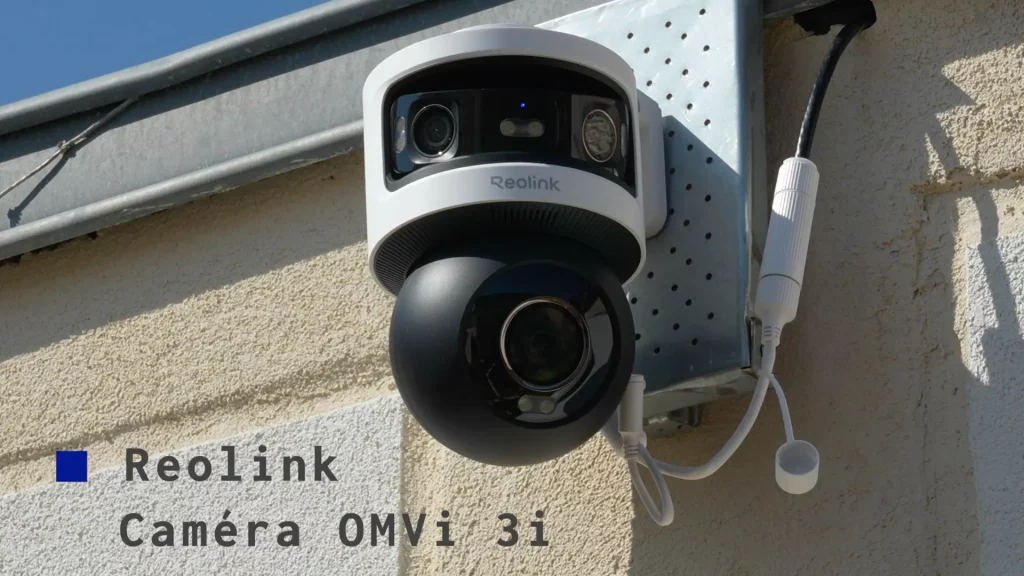
La caméra est également équipée d’un système audio bidirectionnel. Elle possède également un emplacement pour carte SD pour les enregistrements locaux.
Enfin, elle peut être fixée par l’arrière ou par le haut, ce qui permet de l’adapter à son environnement. Le système est assez simple à mettre en place.
Configuration de la caméra
Avant de l’installer, il est préférable de la configurer, car une fois qu’elle sera installée en haut du mur, l’accès sera moins pratique.
Si on a une carte SD, c’est le moment de l’installer. Ensuite on peut brancher un câble PoE pour connecter et alimenter la caméra avant de lancer l’application Reolink.
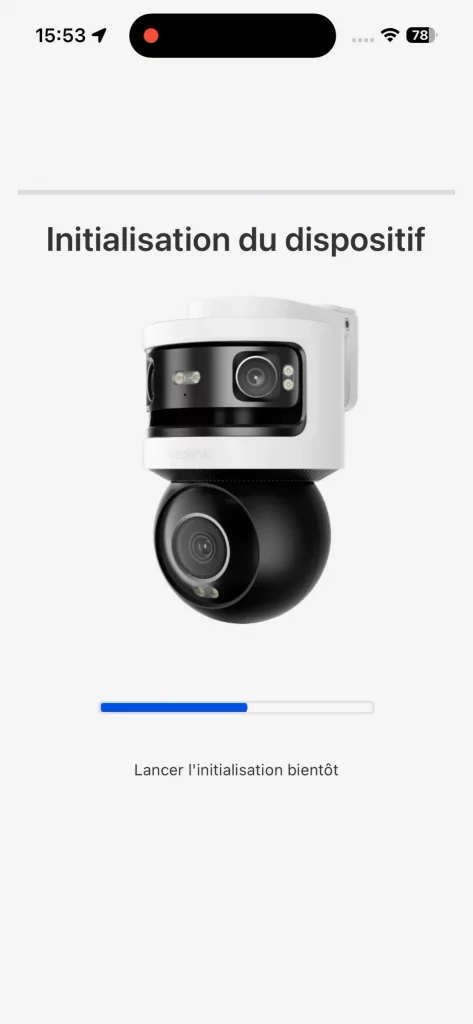
Depuis l’écran principal, on clique sur le « + » pour ajouter un dispositif et on scanne le QR code qui se trouve sur la caméra. On choisit si l’on souhaite l’utiliser de manière autonome ou avec un Hub et l’initialisation démarre. La caméra est également utilisable avec les NVR de la marque. Si besoin, une mise à jour peut être proposée.
Ensuite vient la saisie d’un mot de passe. Ici, il ne s’agit pas d’un accès à un compte Reolink, mais juste d’un accès à la caméra. C’est ce mot de passe qui va être utilisé pour connecter la caméra à notre domotique.
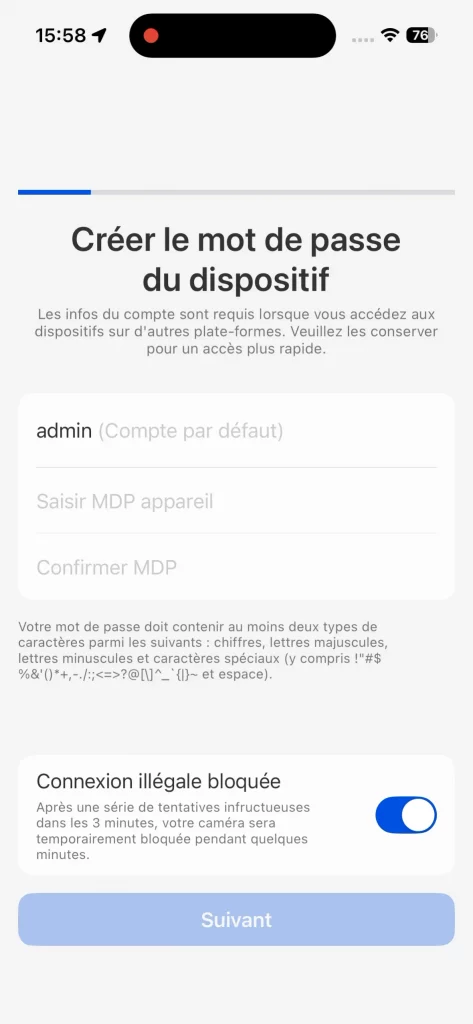
C’est un avantage de ces caméras, elles ne nécessitent pas de cloud et peuvent parfaitement fonctionner en local.
L’étape suivante consiste à nommer l’appareil, puis à formater la carte SD, si on en a installé une.
Pour terminer, l’application donne quelques conseils d’installation et propose de créer un compte facultatif pour étendre la garantie de la caméra. On peut également activer le cadrage automatique (SyncTrack) mais nous allons voir ça dans les réglages disponibles.
Il ne reste plus qu’à aller installer la caméra à son emplacement définitif et effectuer quelques réglages dans l’application.
L’application Reolink
L’application propose de nombreuses fonctionnalités et réglages. Je ne vais pas tous les détailler ici, je vais plutôt vous parler des quelques réglages spécifiques de cette caméra.
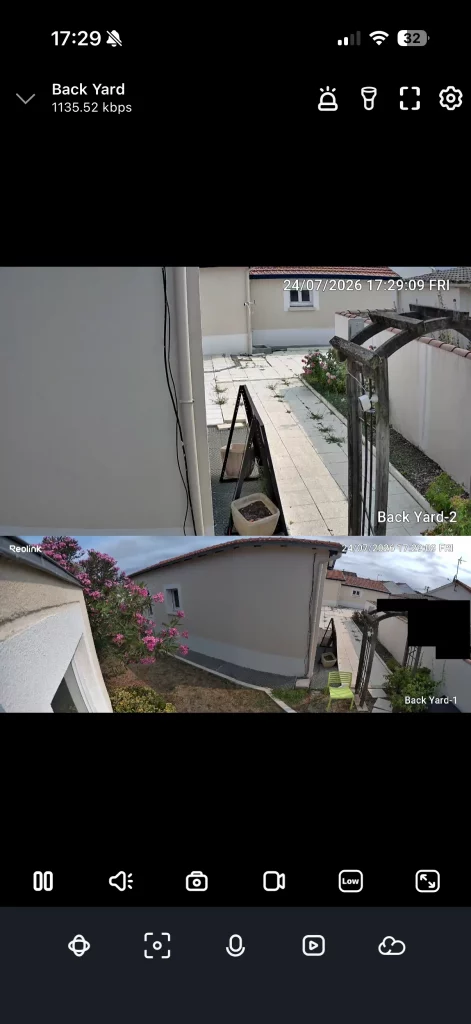
Sur l’écran principal, les deux caméras sont affichées ensemble. De là, on peut accéder aux réglages ou aux options de la caméra. Sur l’écran de détail, on a de nombreuses icônes pour accéder à différentes fonctionnalités.
La caméra de suivi
La première possibilité pour cette caméra est de la déplacer sur ses deux axes à l’aide de la molette virtuelle.
Mais on va pouvoir définir un point de surveillance, si on souhaite surveiller une zone en particulier. Il sera d’ailleurs possible de demander à la caméra de se repositionner automatiquement sur ce point.
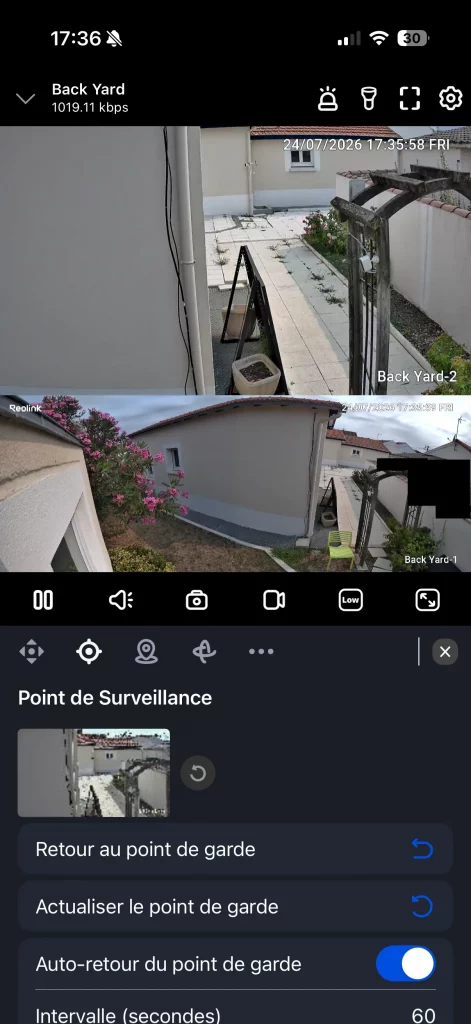
Si on veut aller plus loin, on peut définir des points de préréglages, pour plusieurs zones et également une fonction de patrouille.
Avec l’option, « Pointer », un curseur va s’afficher sur la caméra grand-angle, et un clic sur une zone va demander à la caméra de suivi d’afficher cette zone.
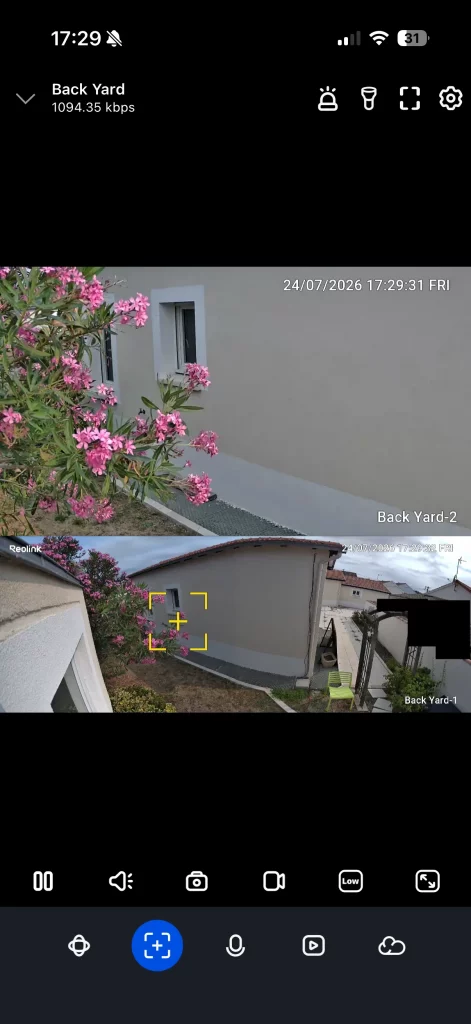
Il existe également la fonction SyncTrack sur laquelle je vais revenir plus tard dans cet article.
Les réglages HTTP / RTSP / ONVIF
Par défaut, les réglages HTTP / RTSP / ONVIF ne sont pas activés. Mais comme ils vont être nécessaires pour être intégrés dans la domotique, on va se rendre dans le menu de réglages.
Pour cela, on clique sur la roue dentée, puis sur la première section pour avoir les informations sur le dispositif.
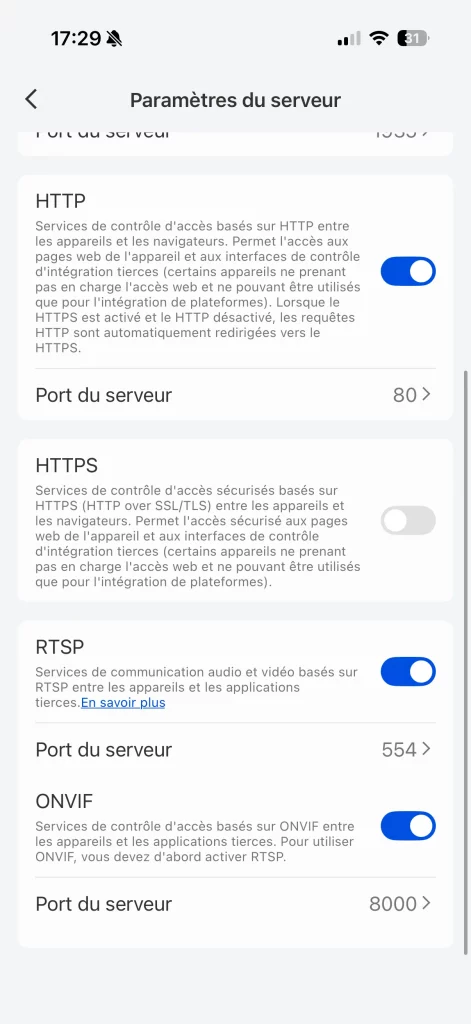
Dans la section « Réseau », on sélectionne le menu « Paramètres Réseau Avancés », puis « Paramètres du serveur », et on peut alors activer les paramètres souhaités.
Masques de confidentialité
Il est possible de créer des masques de confidentialité afin de ne pas filmer certaines zones. Sur la caméra panoramique, dans la mesure où elle est fixe, on peut facilement définir le masque.
En revanche, sur la caméra de suivi, le masque concerne non pas la zone qui est filmée, mais une zone du champ de vision de la caméra. Cependant, si l’on utilise le SyncTrack, il sera possible de limiter la rotation gauche / droite de la caméra pour pallier en partie ce point.
Les alertes de détection
On va bien sûr retrouver les détails des détections classiques de personnes, de véhicules, d’animaux ou de mouvement.
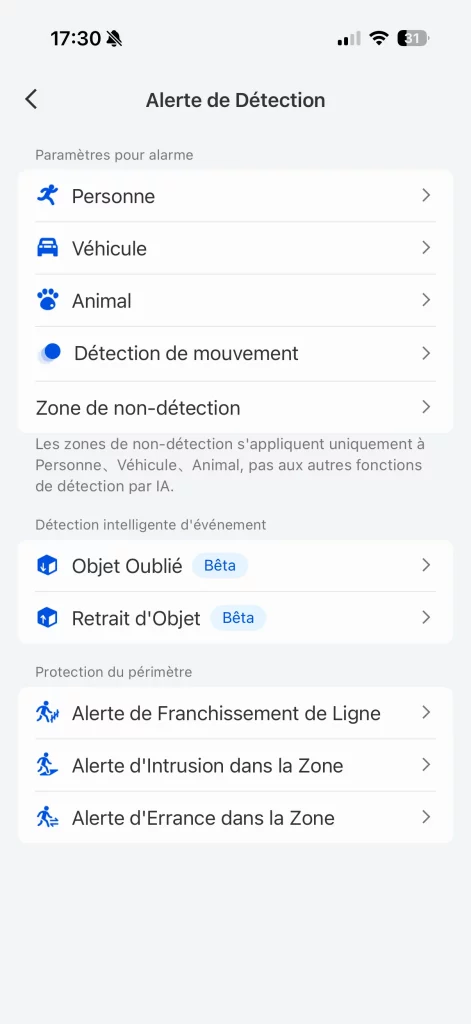
Mais l’IA va apporter quelques détections supplémentaires, notamment les objets oubliés ou les retraits d’objets. Dans le premier cas, si un « objet » semble avoir été ajouté, la caméra le signalera, et, dans l’autre cas, la caméra signalera si un objet semble avoir été retiré. Pratique si on a peur de se faire voler quelque chose dans son jardin, par exemple.
Et nous avons également trois détections supplémentaires: alerte de franchissement de ligne, alerte d’intrusion dans une zone et alerte d’errance dans une zone.
La fonction SyncTrack
C’est une fonction qui est liée à la particularité de cette caméra : lorsque quelque chose est détecté par la caméra grand-angle, on peut demander à la caméra de suivi de pointer vers la détection et de suivre le mouvement.
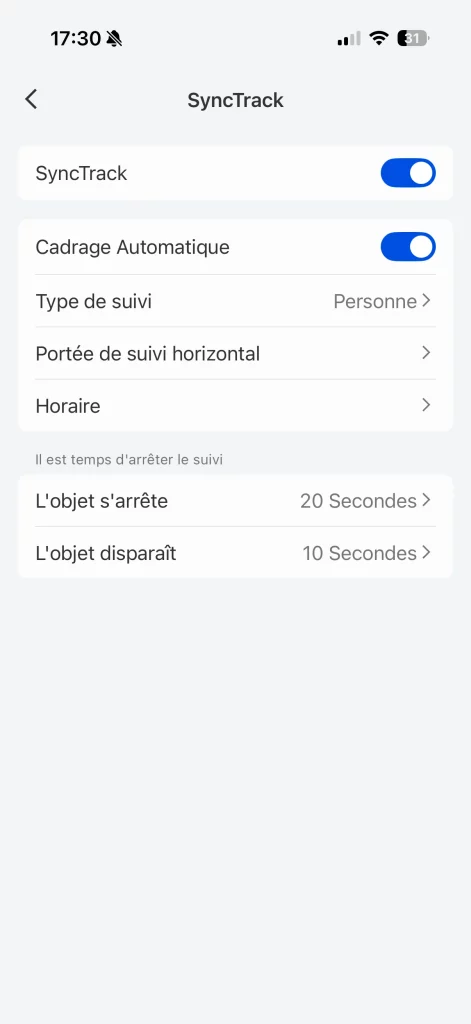
Cela peut être très pratique si on veut suivre un mouvement qui traverse la zone surveillée. En revanche, si plusieurs mouvements ont lieu dans des zones dispersées, la caméra de suivi ne pourra pas tout suivre.
Et si un point de surveillance a été défini, la caméra de suivi y retournera après la détection.
Visionner les enregistrements
On va bien sûr pouvoir consulter les enregistrements des deux caméras.
On peut filtrer par type d’évènement et effectuer une recherche par date, mais on aura également la possibilité d’utiliser une IA locale pour effectuer une recherche un peu plus poussée.
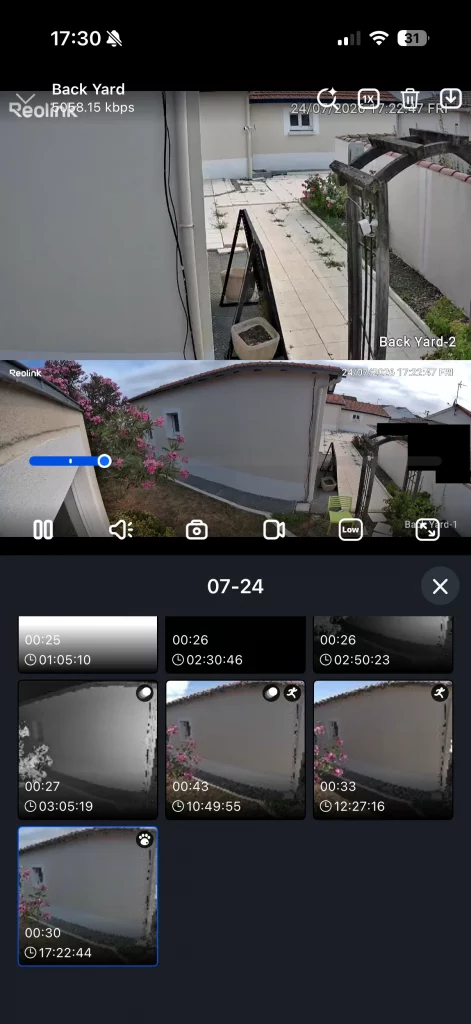
Cela étant dit, si vous utilisez Frigate vous allez peut-être préférer utiliser votre propre système de recherche.
Et côté Apple, avec la nouvelle version de HomeKit Secure Vidéo, vous allez également pouvoir profiter de la recherche évoluée avec Apple Intelligence.
La caméra Reolink OMVI 3i dans Home Assistant
Il est possible d’utiliser la caméra directement dans Home Assistant grâce à l’intégration officielle Reolink. Il suffit de renseigner l’adresse IP de la caméra ainsi que l’identifiant et le mot de passe choisi lors de la configuration initiale de la caméra.
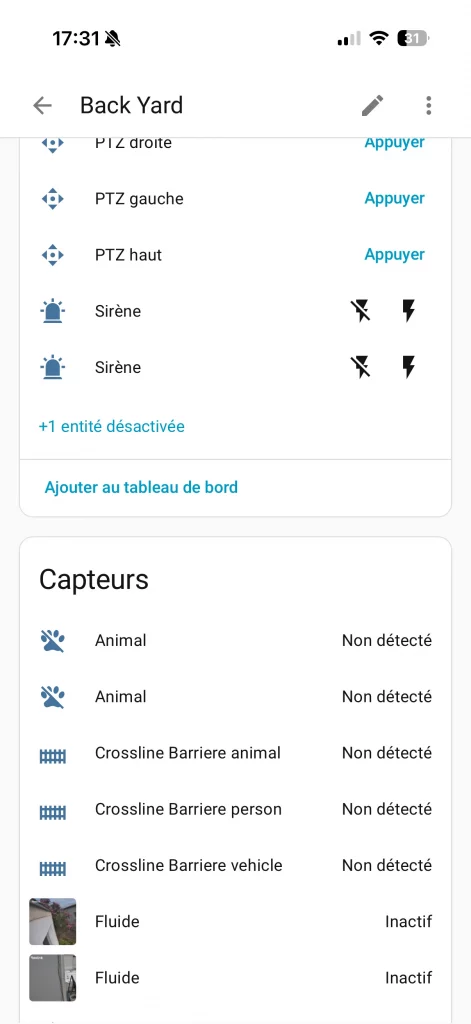
Dans Home Assistant, en plus des flux des deux caméras, on va retrouver énormément d’entités qui vont nous permettre de créer des automatisations avancées.
La caméra Reolink OMVI 3i dans Apple Maison
La caméra Reolink OMVI 3i n’est pas compatible HomeKit, et encore moins HomeKit Secure Video. Pour l’utiliser dans Apple Maison, on va passer par un logiciel tiers dont je vous ai déjà parlé, Scrypted.
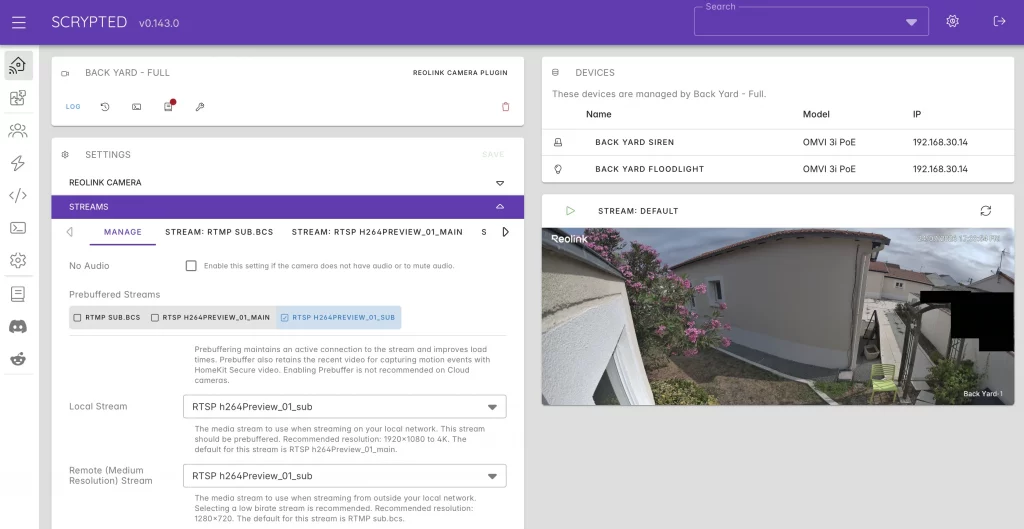
Lorsque les deux caméras ont été ajoutées, on s’assure qu’on a bien activé l’intégration HomeKit. Il va falloir faire deux choses :
Depuis l’interface de Scrypted, direction le plugin Reolink. Tout comme pour Home Assistant, on indique l’adresse IP de la caméra ainsi que l’identifiant et le mot de passe. Dans la partie « Avancée », on va indique le « channel number » 0 ou 1 selon que l’on souhaite ajouter la caméra panoramique ou la caméra de suivi.
- Modifier les flux dans l’onglet « Stream », pour préciser qu’on souhaite utiliser RTSP h264Preview_01_sub (ou 01 pour la caméra de suivi)
- Dans l’onglet HomeKit / Pairing, cocher la case « Standalon Accessory Mode » pour indiquer qu’on veut utiliser la caméra de manière indépendante (et non pas via un pont Scrypted)
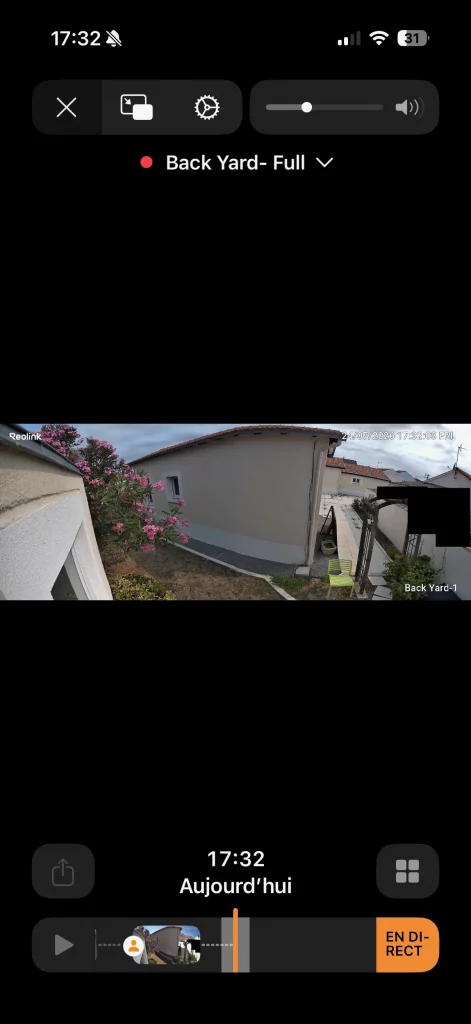
Lorsque tout est en place, on peut alors ajouter la caméra dans Apple Maison comme n’importe quelle caméra. Pendant la configuration, on pourra activer l’enregistrement des flux avec HomeKit Secure Video. Les deux caméras seront ajoutées séparément.
Une fois que c’est terminé, on va retrouver dans Apple Maison les deux caméras, et, pour chacune d’entre-elle, un détecteur de mouvement et la gestion des LED. À noter que les deux LED fonctionnent ensemble (on peut supprimer une des deux dans Scrypted si on le souhaite).
Conclusion
Vous le voyez, cette caméra est relativement complète et s’intègre bien dans la domotique. Elle ne conviendra peut-être pas à tous les environnements, et on peut ou non aimer la partie tracking.
Personnellement j’utilise la caméra de suivi pour filmer une seule zone. J’ai laissé la fonction de suivi, mais avec un point de garde sur la zone que je veux surveiller. Et la connexion PoE rend la caméra très réactive quand on visionne les flux, ce qui est très agréable.
Les produits
Caméra de Surveillance Tout-en-Un à Triple Objectif, Panoramique à 180°
- Double Objectif 10Mpx à 180° et Couverture Complète 4K 360°
- Stockage Local (Sans Frais Mensuels)
- Recherche Vidéo IA Locale
Caméra de Surveillance Tout-en-Un à Triple Objectif, Panoramique à 180°
- Double Objectif 10Mpx à 180° et Couverture Complète 4K 360°
- Stockage Local (Sans Frais Mensuels)
- Recherche Vidéo IA Locale


Dernière mise à jour le 2026-11-05 at 17:08 / Liens affiliés / Images de l’API Amazon Partenaires