Je vous propose de découvrir la veilleuse connectée de chez Third Reality. Cette veilleuse est proposée en trois versions : Matter via Thread, Matter via Wifi et Zigbee.
Pour vous aider dans votre choix, je vous présente dans cet article les trois versions et leur utilisation dans trois écosystèmes : Apple Maison, Home Assistant et Homey Pro.
Je vais également vous proposer une automatisation que j’ai mise en place chez moi et qui est bien pratique.
Présentation de la veilleuse Third Reality
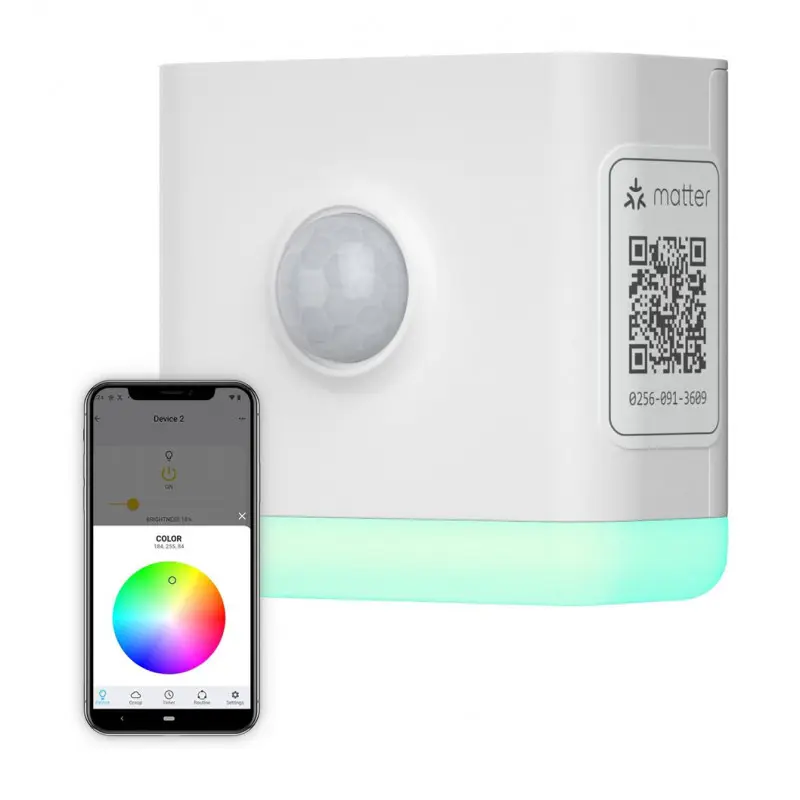
Veilleuse Matter over Thread avec RGB, détecteur de mouvement et capteur de luminosité, compatible Apple Home, Google Home et Homey.
Quelle que soit la version, les trois veilleuses sont identiques. On retrouve un QR code Matter sur les versions Thread et Wifi, et la version Thread possède en plus une inscription sur la face avant.
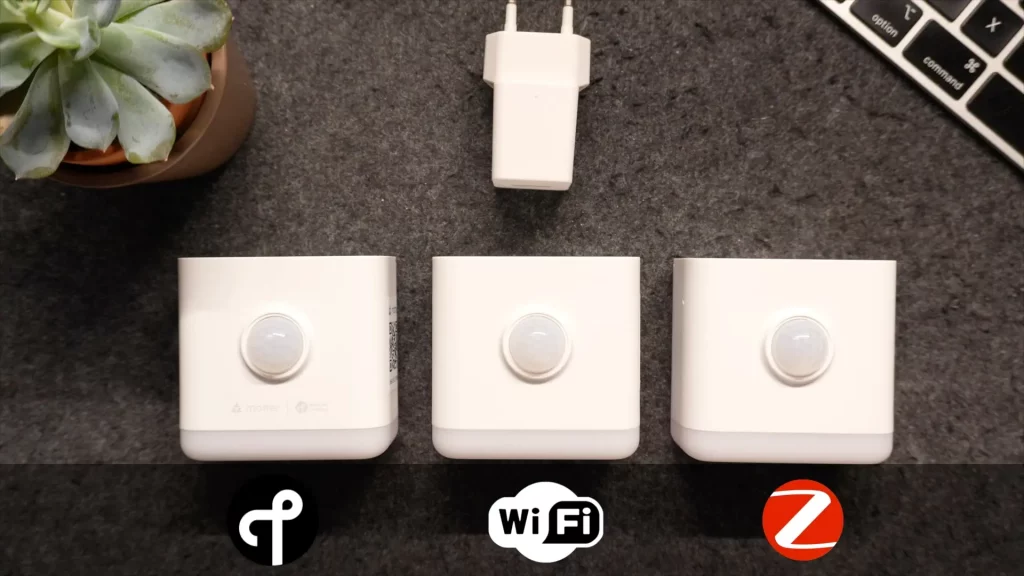
La veilleuse possède un détecteur de mouvement, un capteur de luminosité, une lumière RGB et un trou de réinitialisation. À l’arrière, vers l’intérieur de l’appareil, on va trouver un connecteur USB-C dans lequel va s’insérer le chargeur. La veilleuse pourra être branchée directement dans une prise murale.
Utilisation de la veilleuse Thrird Reality dans Apple Maison
Grâce à leur compatibilité Matter, les versions Wifi et Thread peuvent être utilisées directement dans Apple Maison (HomeKit).
Dans les deux cas, l’ajout se fait comme tout accessoire. Apple Maison détecte la lumière, le détecteur de présence (plutôt que de mouvement) et le détecteur de luminosité.
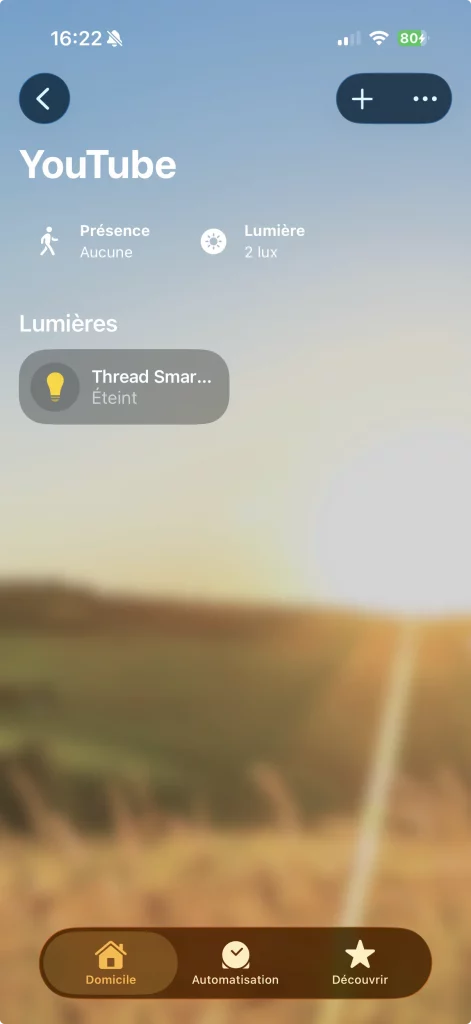
À l’utilisation, on va retrouver les fonctions habituelles de ce type d’accessoire et on va pouvoir réaliser des automatisations comme celle que je vous présente plus loin dans cet article.
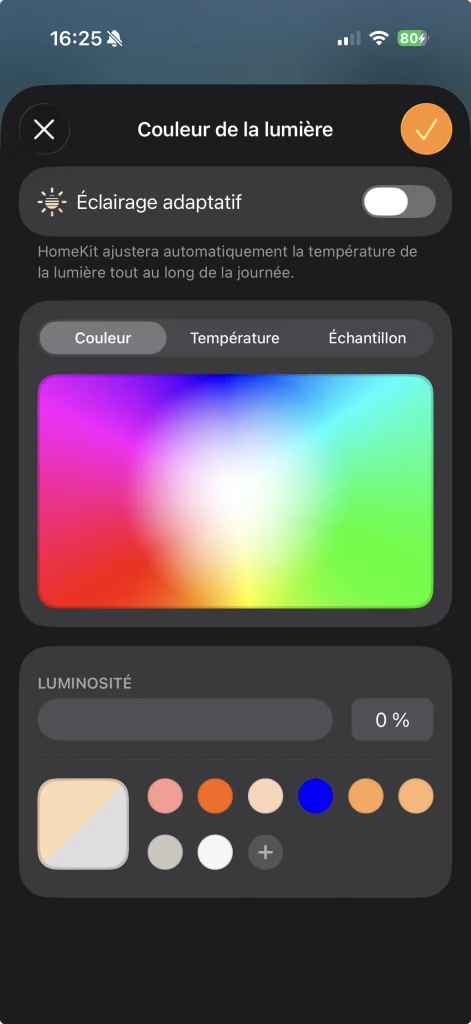
La seule différence entre la version Thread et la version Wifi, c’est que la version Matter via Thread gère l’éclairage adaptatif. Il s’agit d’un éclairage blanc dont la température suit le rythme de la journée, avec une couleur blanc froid en journée et blanc chaud la nuit. Je vous ai présenté cette fonctionnalité dans le tutoriel Apple Maison.
Utilisation de la veilleuse Thrird Reality dans Home Assistant
Ici, en plus des versions Matter, nous allons pouvoir ajouter la version Zigbee.
Pour les versions Matter, on va retrouver la même chose que dans Apple Maison, à savoir la lumière, la détection de présence et le niveau de luminosité.
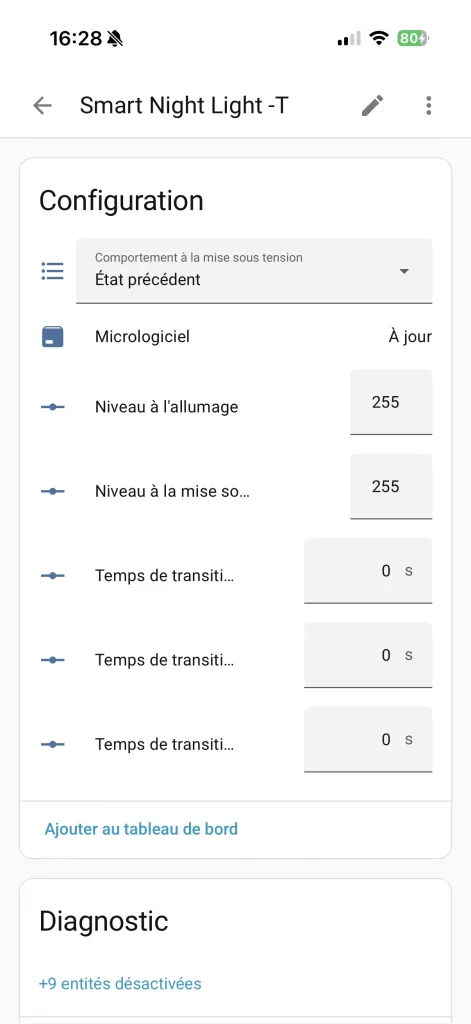
Mais nous allons avoir également quelques réglages additionnels, notamment le comportement à la mise sous tension, la version du micrologiciel, le niveau à la mise sous tension et les temps de transition à l’allumage, à l’arrêt ou à la transition.
Pour l’utilisation en Zigbee, je suis passé par Zigbee2MQTT. Curieusement, on n’a moins d’options qu’en Matter, puisqu‘en dehors de la lumière, du mouvement ou de la luminosité, on ne va avoir que le comportement à l’allumage et un menu d’effets.
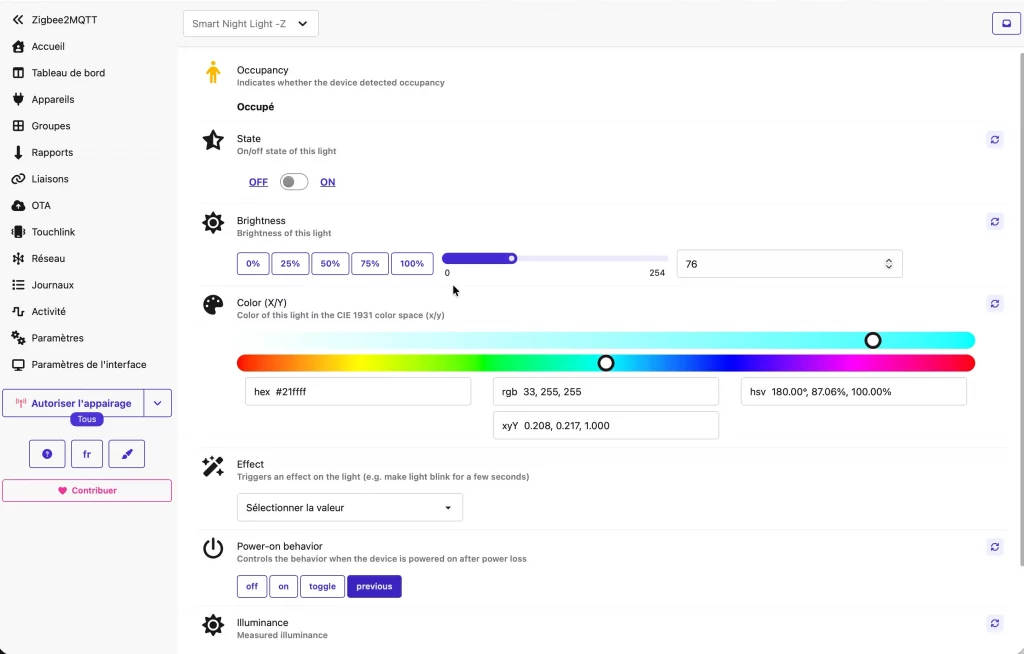
Cela étant dit, parmi les effets, le seul que j’ai réussi à faire fonctionner est « colorloop » et « stop_colorloop », qui permet d’effectuer des boucles de couleurs.
Utilisation de la veilleuse Thrird Reality dans Homey Pro
Tout comme dans Home Assisant, il va être possible d’utiliser aussi bien les modèles Matter que la version Zigbee. Et ici aussi, les versions Matter proposent plus d’options que la version Zigbee, notamment au niveau des automatisations. À noter qu’il existe une application Third Reality pour Homey Pro.
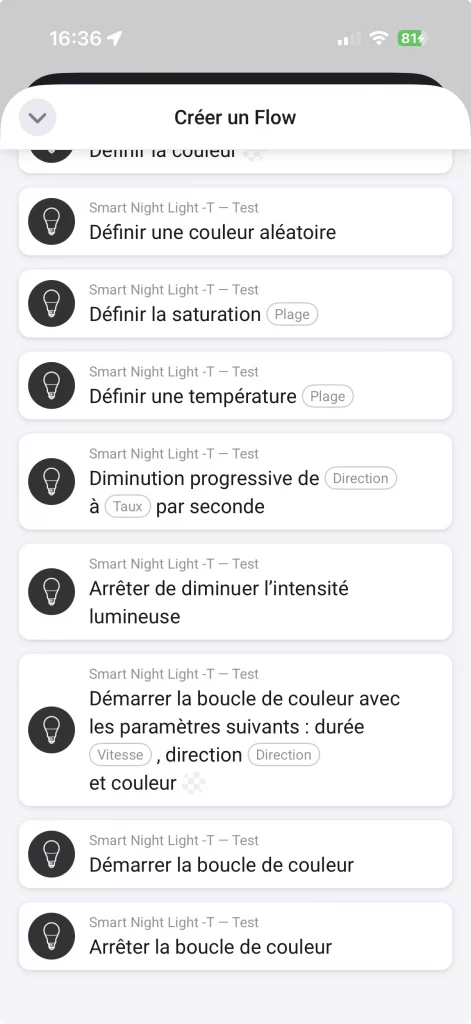
Dans les réglages, en plus de la lumière, de la détection de mouvements et de la luminosité, on a accès au réglage à la mise sous tension, la durée de transition à la mise en marche et à l’arrêt, mais également le sens de la boucle de couleur et de la durée de la boucle.
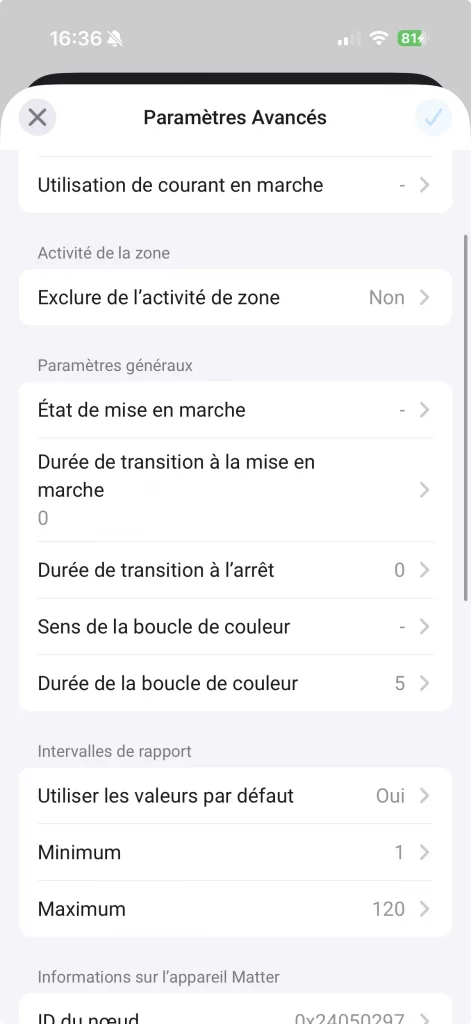
Et, toujours pour les versions Matter, les automatisations permettent de gérer la boucle de couleur ou de déclencher des actions à l’activation de la boucle, ainsi que de gérer la boucle ou l’intensité lumineuse progressive, par exemple.
En Zigbee, tout comme dans Home Assistant, on aura également bien moins d’options, juste les fonctions de base et le réglage du comportement à la mise sous tension.
Exemple d’automatisation
Le principe
J’ai mis en place un cas typique d’utilisation d’une veilleuse qui devrait bien rendre service. S’il vous est déjà arrivé de vous lever le matin, d’ouvrir la fenêtre et de réveiller toute la maison parce que vous avez oublié de désactiver l’alarme, cette automatisation devrait vous plaire.
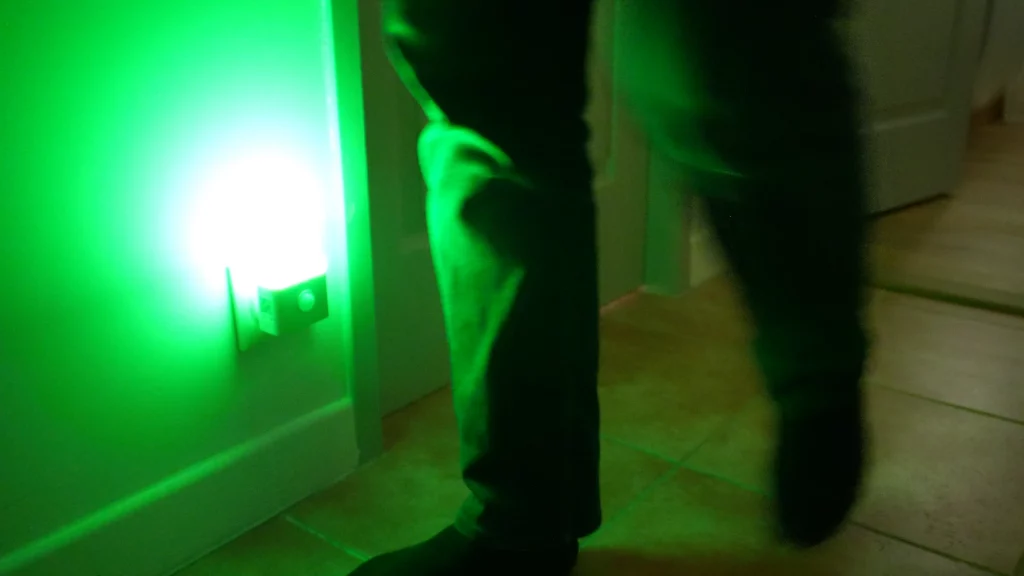
J’ai placé la veilleuse dans le couloir, et, lorsqu’elle détecte un mouvement, elle s’allume en vert si l’alarme est désactivée, et en rouge si elle est activée. Et donc, dès que quelqu’un sort de la chambre et passe dans le couloir, la veilleuse permet d’indiquer directement l’état de l’alarme, en plus d’éclairer le couloir.
Je vous présente cette automatisation dans Apple Maison, Home Assistant et Homey Pro.
Apple Maison
Dans Apple Maison, nous allons créer deux automatisations.
On commence par créer une automatisation, puis « Un détecteur signale quelque chose » et on sélectionne la veilleuse et « arrête de détecter la présence ». À l’étape suivante, on sélectionne la veilleuse dans l’état éteint et on valide.
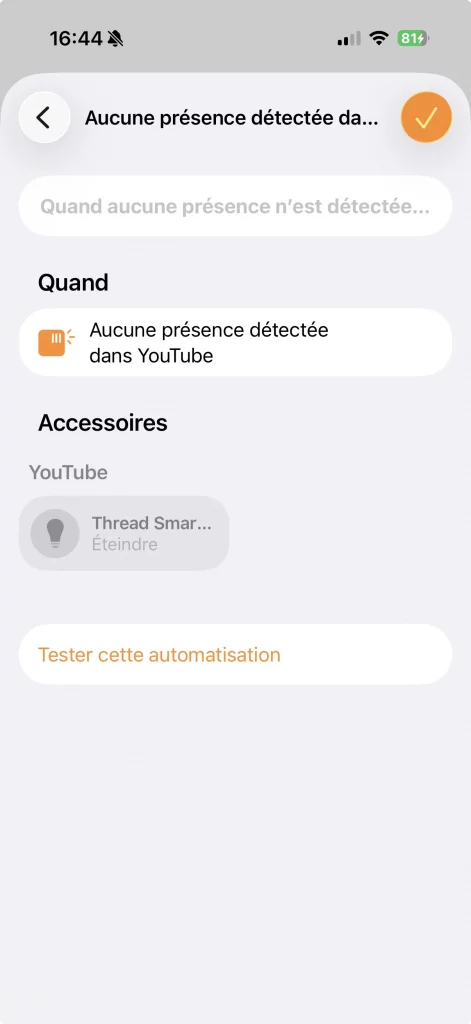
Pour la seconde automatisation, on démarre de la même façon, en sélectionnant cette fois-ci « détecte la présence ». Mais au lieu de sélectionner la veilleuse, on va aller tout en bas de la page et choisir « Convertir en raccourci ».
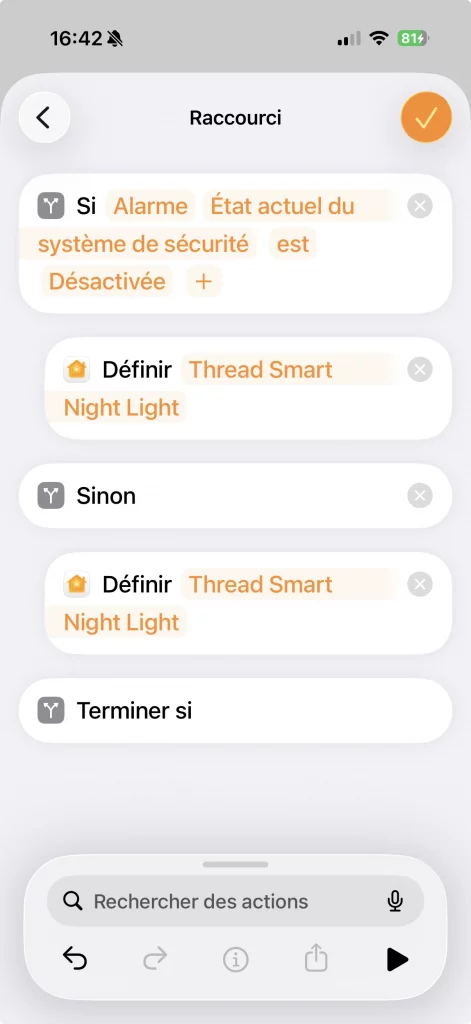
Ensuite, on choisit une action de type « Si / Sinon / Terminer Si ». Piur la condition, on sélectionne son alarme et on choisit comme état actuel « Désactivé ». On ajoute un élément « Définir », on sélectionne la veilleuse dans l’état allumé avec la couleur verte. On duplique le « Définir », on le déplace dans la partie « Sinon » et on modifie la couleur en rouge.
Voilà, il ne reste plus qu’à valider son automatisation et à la tester.
Home Assistant
Pour Home Assistant le principe est le même qu’avec Apple Maison. Cependant, il y a plusieurs façons de procéder pour obtenir le même résultat.
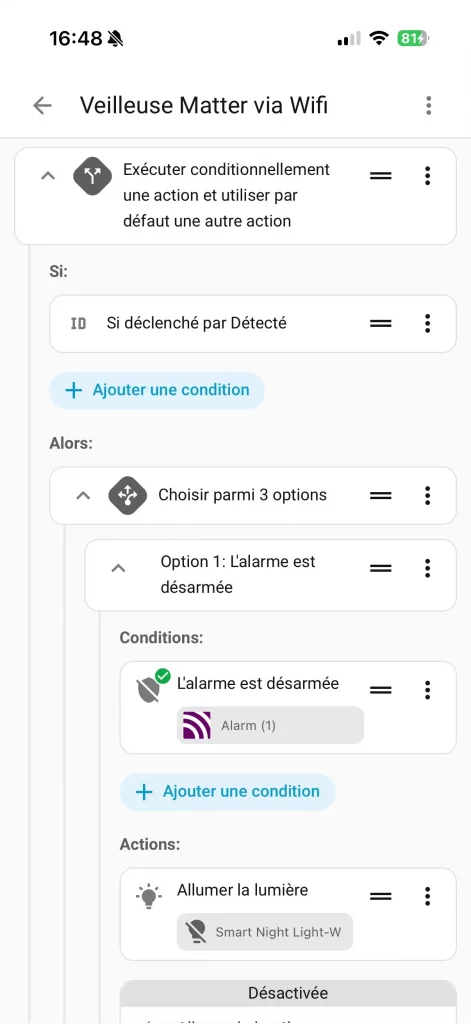
Ici, j’ai regroupé les deux états de détection et je leur ai attribué un ID. Ensuite j’ai testé cet ID, et, dans le cas où il correspond à la détection de mouvement, j’ai ajouté un choix avec l’état de l’alarme comme condition pour activer la lumière en vert ou en rouge. J’ai même ajouté une troisième option par défaut au cas où l’état de l’alarme ne serait pas identifié.
Enfin, dans le cas d’absence de détection de mouvement, il y a uniquement l’action d’éteindre la veilleuse.
Homey Pro
Pour Homey Pro, j’ai choisi de créer un Advanced Flow qui est bien plus pratique et plus visuel. Si un mouvement est détecté, je commence par mettre l’intensité lumineuse de la veilleuse à 100%, puis je teste l’état de l’alarme.
Si l’alarme n’est pas activée, je définis la couleur sur vert, sinon je la définis sur rouge.
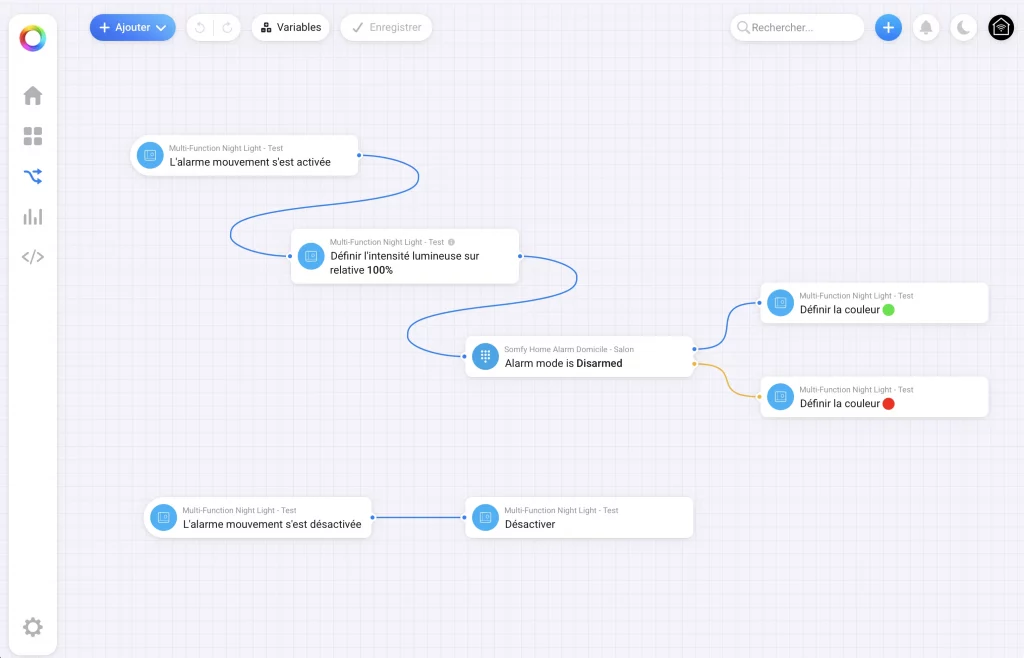
Pour terminer, j’ai créé une seconde entrée pour que lorsqu’aucun mouvement n’est détecté, la veilleuse s’éteigne.
Pour aller plus loin
La veilleuse possède un sens théorique lorsqu’on la place dans une prise. En général, la lumière est placée en bas, mais, pour ma part, dans le couloir, je l’ai placée dans l’autre sens afin d’avoir un peu plus de lumière.
Il est possible d’utiliser la veilleuse en, mode autonome, sans la relier à un système domotique.
Par défaut, l’absence de mouvement est déclenchée après 20 secondes. Il n’y a pas de réglage pour modifier cette valeur, mais on pourra adapter ses automatisations si on souhaite une durée différente.
En termes de réactivité au mouvement, j’ai fait quelques tests qui ne se sont pas révélés concluants. Je préfère donc ne pas me prononcer. Cela étant dit, j’aurai tendance à privilégier la version Thread ou Zigbee, selon votre préférence, plutôt que la version Wifi qui est moins adaptée à la domotique pour ce type d’appareil.
Les produits

Dernière mise à jour le 2026-09-27 at 19:28 / Liens affiliés / Images de l’API Amazon Partenaires