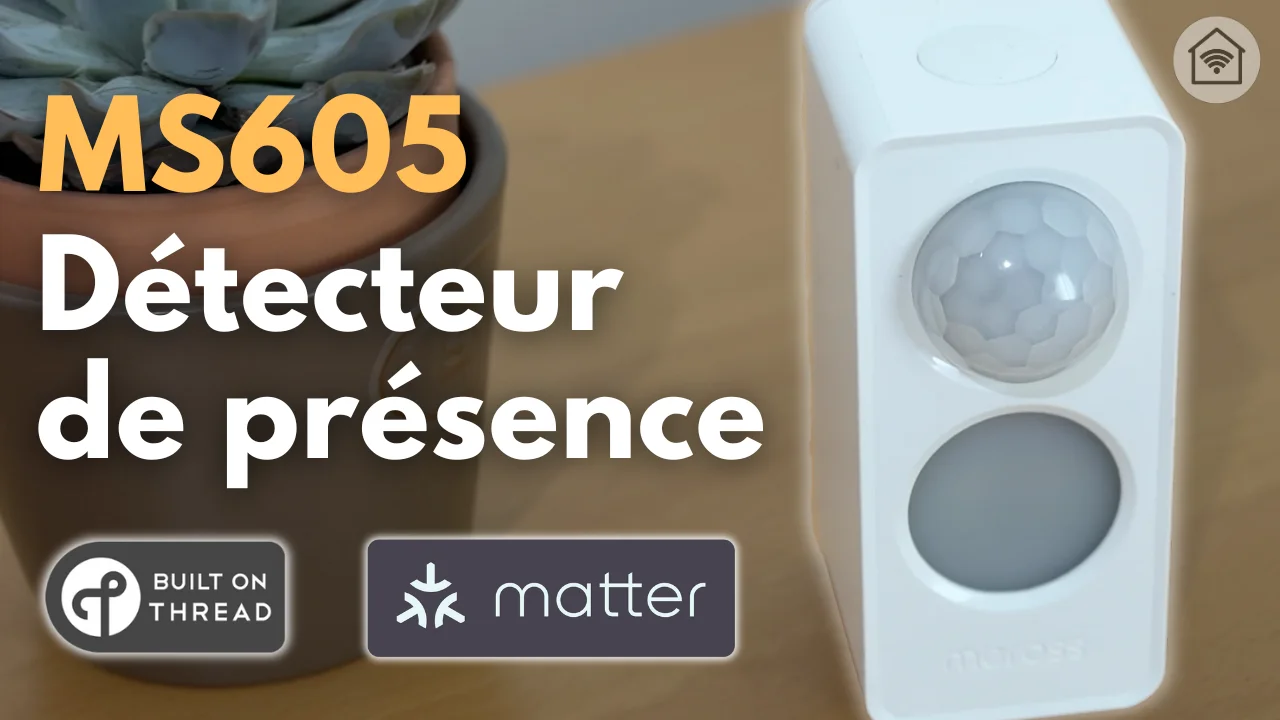
Le Meross MS605 est un détecteur de présence Matter sur piles, compatible Thread, Apple Home et Home Assistant. Dans cet article, je vous présente son installation, son intégration et sa fiabilité au quotidien. Ce test vous permettra de savoir si le MS605 est un bon choix pour automatiser votre maison connectée avec Matter et Thread.
Présentation du Meross MS605
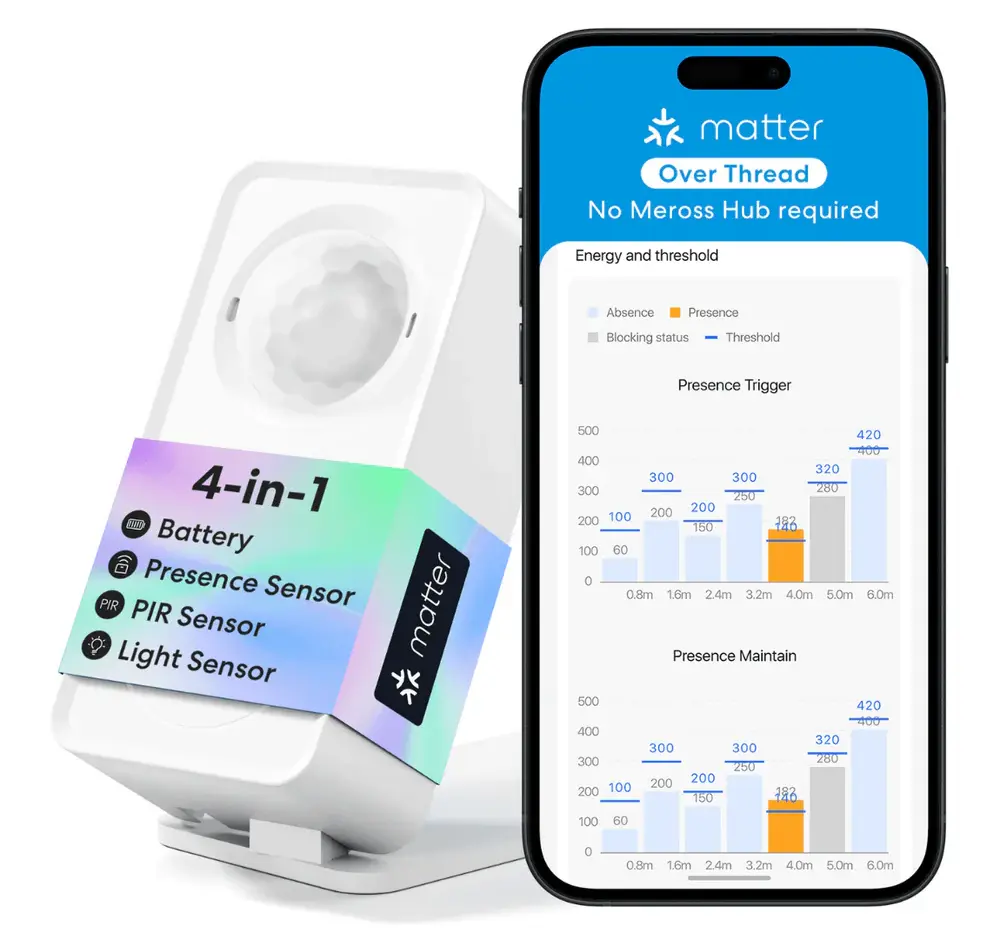
Le détecteur de présence Meross MS605 est le successeur du MS600 dont je vous avais parlé l’année dernière. Il reprend le 3 en un, à savoir détecteur de présence, détecteur de mouvement et détecteur de luminosité.
Il y a cependant deux différences avec son prédécesseur : il fonctionne en Matter via Thread et sur pile ! Le Thread le rend bien plus adapté à la domotique que le Wifi du MS600 et le fonctionnement sur pile permet de le placer facilement n’importe où dans la maison. On pourra noter que, côté dimension, le MS605 a pris de l’embonpoint par rapport au MS600.
Dans la boite, on va retrouver le MS605 et sa documentation, la pile à insérer (CR123A), un accessoire pour ouvrir le compartiment de la pile et un adhésif double-face. On notera la présence d’un joint d’étanchéité au niveau de la trappe des piles, car le détecteur est IP67 et pourra donc être facilement placé dans une pièce humide comme une salle d’eau.
Configuration et réglages dans l’app Meross
Configuration
Nous allons commencer par ajouter le détecteur à l’application Meross. Pour cela, on lance l’app, on sélectionne « Ajouter un accessoire », on clique sur le bouton situé au-dessus du détecteur pou démarrer l’appairage, on attend quelques secondes et … c’est tout.
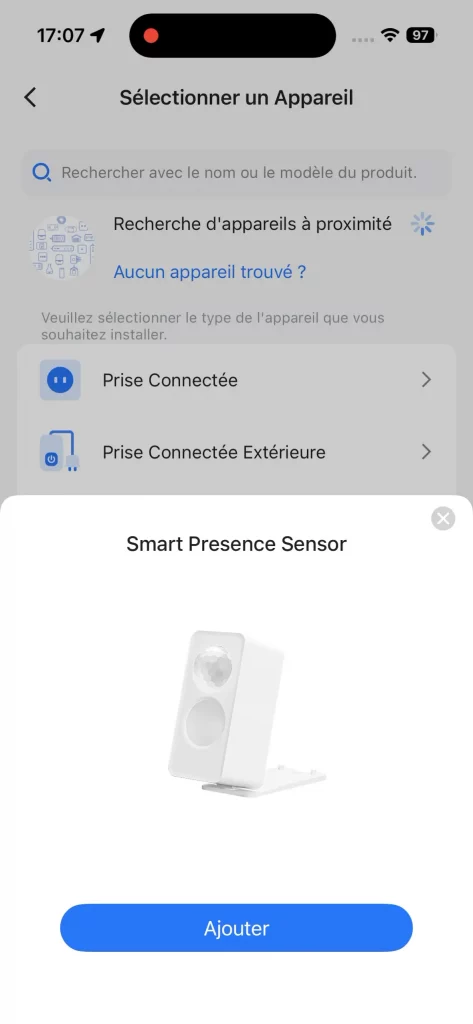
Avant de pouvoir l’utiliser, l’application propose un guide et une phase d’apprentissage qu’il sera possible de faire ultérieurement, après avoir placé le détecteur à son emplacement définitif.
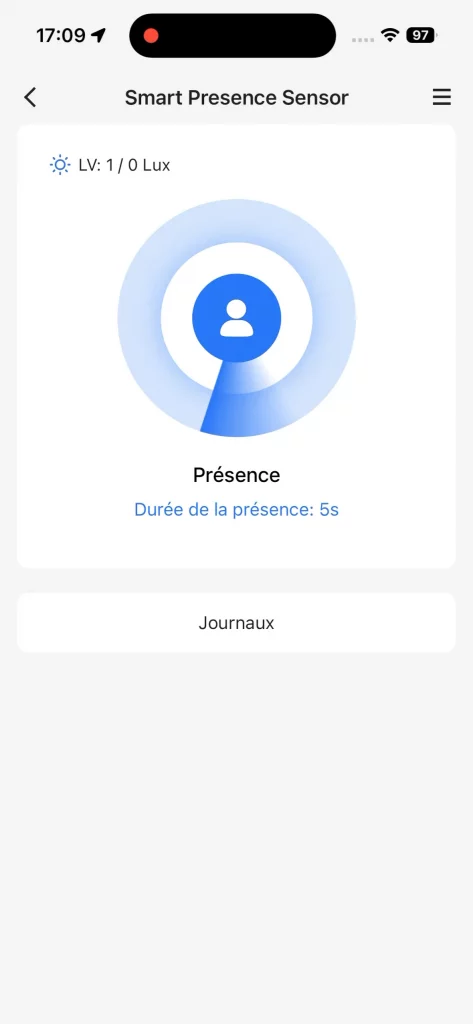
Sur l’écran principal sont affichés la détection de présence et le niveau de luminosité. On a également accès au journal des détections et des niveaux de luminosité. Dans le journal on notera l’affichage de 3 capteurs, nous verrons un peu plus tard à quoi cela correspond.
Réglages
En cliquant sur le menu hamburger en haut à droite, on accède aux paramètres de l’appareil.
La première option permet de définir si on souhaite utiliser le radar à onde millimétrique et le détecteur infrarouge, ou uniquement l’un des deux. Le choix affectera la qualité de la précision et l’autonomie de la batterie. Par défaut les deux détecteurs sont activés.
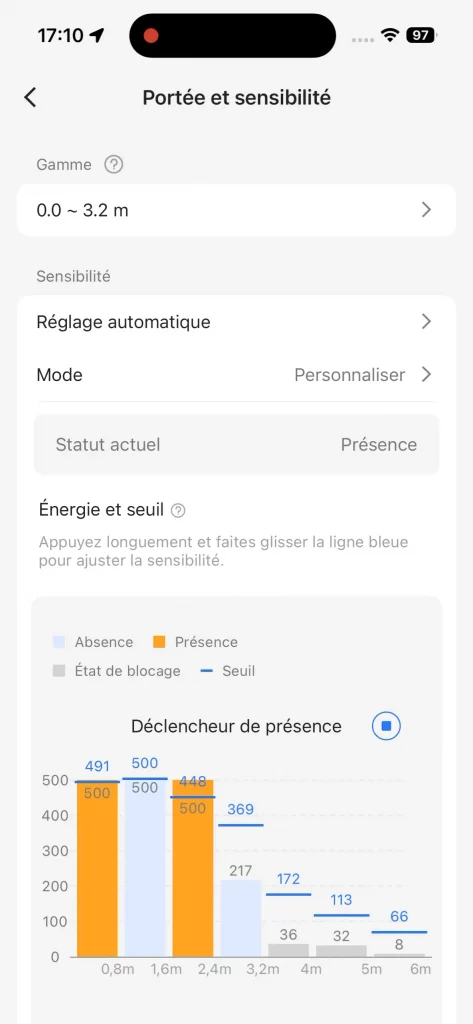
L’option « Portée et sensibilité » donne accès au réglage de la distance de détection. C’est également ici que vous pourrez refaire la procédure de calibrage du MS605. À propos de la distance, il est à noter que le capteur mmWave a une portée de 4 mètres, au-delà, c’est le détecteur de mouvement qui donnera l’information de présence. En dessous un graphique en temps réel permet de vérifier son réglage.
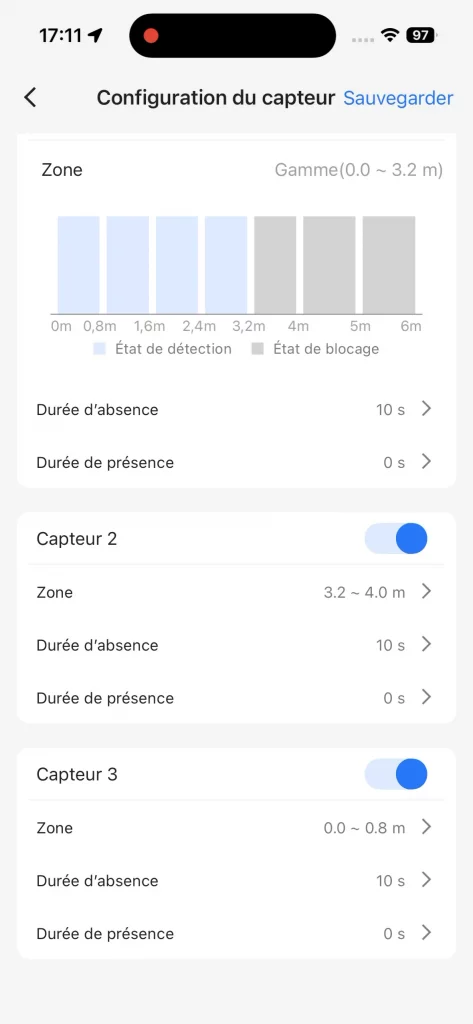
Une fois le détecteur de présence calibré, la partie « Configuration du capteur » permet de régler la zone de détection principale, ainsi que le délai d’absence et de présence pour limiter les fausses détections. Mais on découvre également ici deux réglages additionnels pour deux zones de détection, inclus dans la zone principale.
Ces zones seront visibles dans l’app Matter que vous allez utiliser. Cela va vous permettre de faire des automatisations selon l’emplacement, par exemple allumer doucement une lumière à l’entrée de la pièce puis l’allumer complètement si on s’approche du détecteur. Pour chacune de ces zones on peut également ajuster la durée de détection et d’absence.
Nous reviendrons plus tard sur l’option « Service liés » et on a également un option « Ne pas déranger » pour désactiver le témoin lumineux qui clignote lors d’une détection.
Ajout du détecteur de présence MS605 à Apple Maison
Nous allons commencer par ajouter le détecteur Meross MS605 à Apple Maison. On va passer par l’app Meross et le menu « Service liés », puis on sélectionne Apple Maison. L’app va alors afficher le code Matter que l’on peut copier et on peut se rendre dans l’app Apple Maison pour appairer le détecteur à HomeKit.
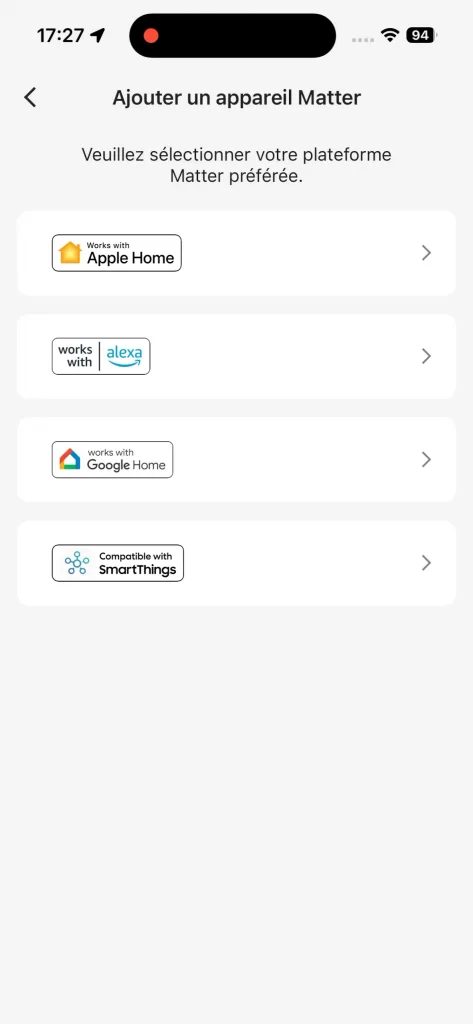
Dans l’application Apple Maison, après avoir cliqué sur le « + » puis sélectionné « Ajouter un accessoire », on va cliquer sur « Plus d’option », choisi le détecteur et coller le code qu’on a récupéré précédemment dans l’app Meross.
Ensuite, on suit la procédure d’ajout d’un accessoire en sélectionnant l’emplacement de l’accessoire, puis en le nommant. L’application va ensuite afficher quatre entités : le détecteur de luminosité et les 3 détecteurs de présences. Cela correspond aux 3 zones définies dans l’app Meross, la zone principale et les deux sous-zones.
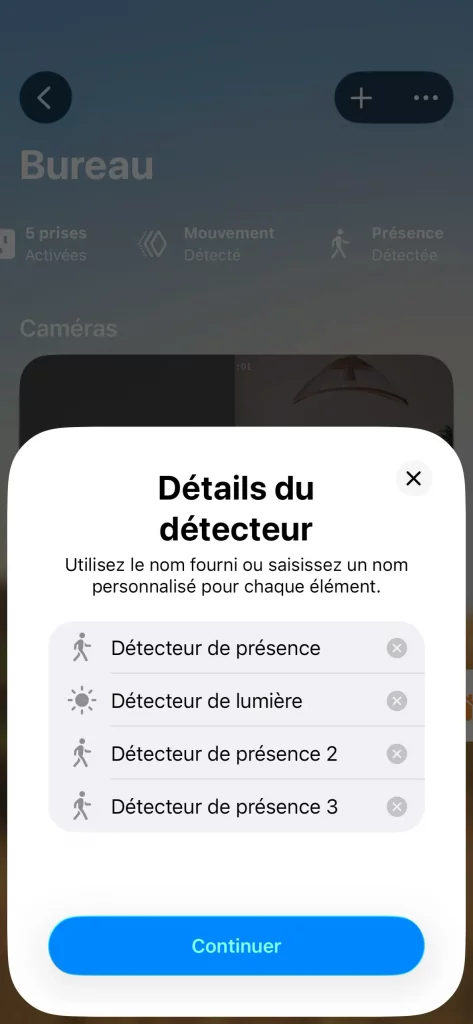
Il ne reste plus qu’à valider si on le souhaite, l’automatisation proposée et le détecteur est prêt à être utilisé. On va pouvoir faire des automatisations avec le capteur de luminosité et les 3 capteurs de présence.
Ajout du détecteur de présence MS605 à Home Assistant
Pour ajouter le Meross MS605 à Home Assistant, puisqu’on l’a déjà ajouté à HomeKit, on va commencer par activer le jumelage depuis un des capteurs disponibles dans Apple Maison et copier le code.
Dans Home Assistant, direction « Appareils et services », puis « Ajouter une intégration » et « Ajouter un appareil Matter » et on va coller le code d’appairage.
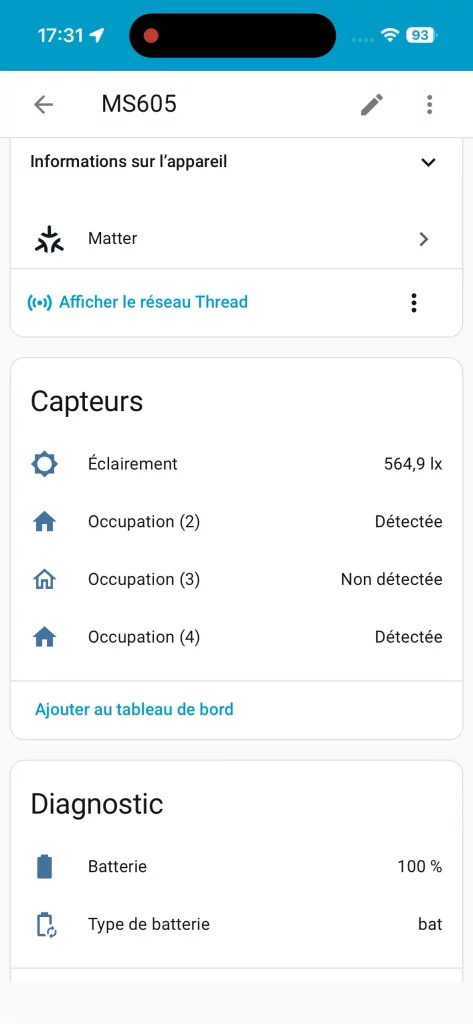
Une fois que l’accessoire a été ajouté, on va retrouver l’éclairement et les trois capteurs d’occupation, ainsi que le niveau de batterie.
Ici aussi on pourra faire des automatisations avec les entités disponibles pour ce détecteur.
Conclusion
Meross a revu sa copie et libérant son capteur de la nécessité de le brancher électriquement. Le fabricant en a profité pour abandonner le Wifi au profit du Thread et adopter Matter via Thread. En plus il en a profité pour ajouter quelques options pratiques, comment le réglage des zones avec des capteurs virtuels. Le tout dans un boitier étanche pour un prix raisonnable, ce qui fait de ce Meross MS605 un détecteur très intéressant.



Pour info, le code de réduction (PommeKit10)ne fonctionne pas !
Bonjour. Exact, mais c’est peut-être parce qu’il y a déjà une promo dessus. Cela étant dit, en testant ça me dit que le produit n’est pas disponible en France 🙁