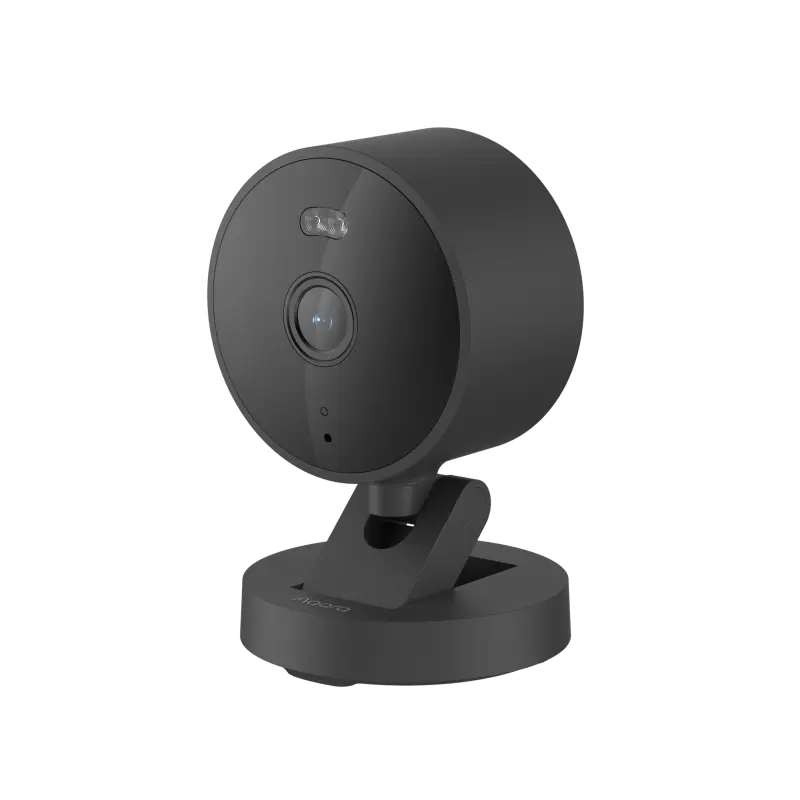
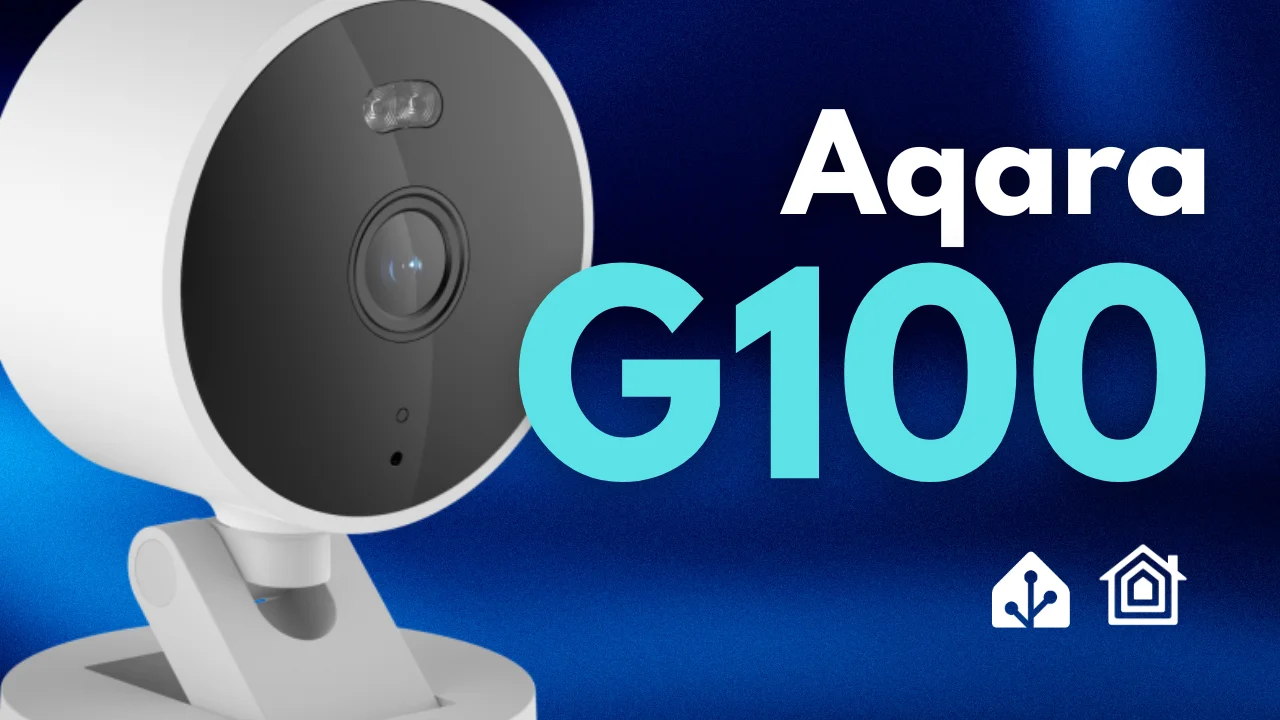
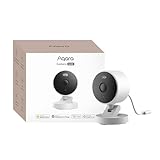
Voici la caméra Aqara G100, une caméra de surveillance simple, compatible HomeKit, proposée par un prix abordable et certifiée IP65 pour une utilisation en intérieur comme en extérieur.
Compatible Apple HomeKit, y compris HomeKit Secure Video, et Home Assistant, elle s’intègre facilement dans un écosystème domotique.
Présentation de la caméra Aqara G100
Aqara propose de nombreuses caméras et je vous en ai déjà présenté plusieurs, notamment la caméra E1, la caméra hub G3 ou encore la caméra hub G5. Elles ont toutes plusieurs fonctionnalités avancées, telles que la partie hub.
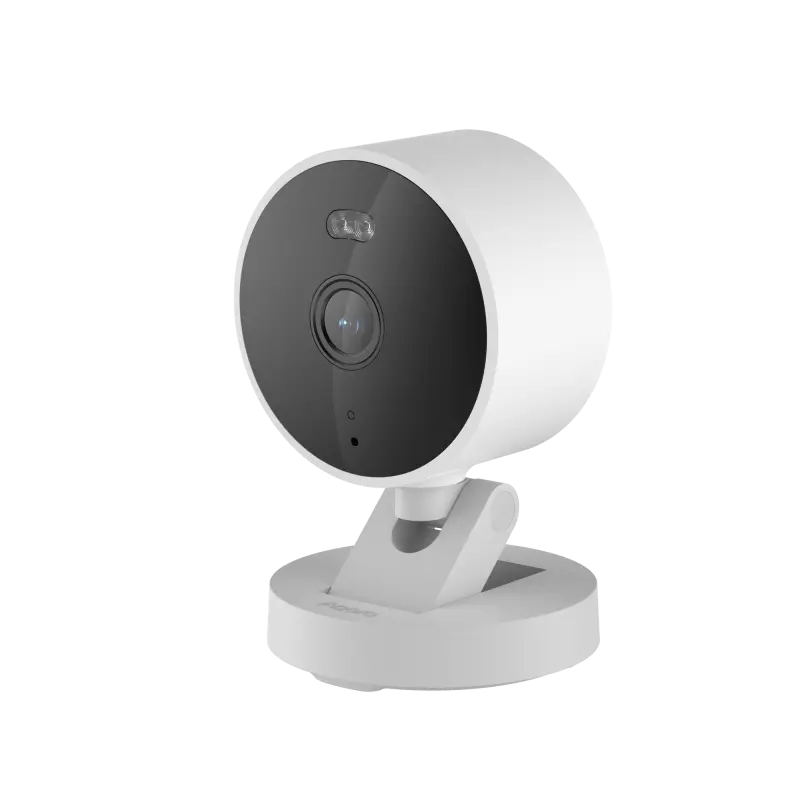
La caméra Aqara G100 ne propose rien de tout cela. C’est une caméra fixe sans fioriture, mais toutefois IP65 ce qui permet de l’utiliser aussi bien en intérieur qu’en extérieur.

Elle est de petite taille, mais possède des caractéristiques intéressantes avec une image 2K et un angle de vue de 140°, une vision nocturne avec un petit projecteur et une détection AI en local.
La caméra Aqara G100 possède également un haut-parleur et un micro pour un audio bidirectionnel, et elle peut être facilement positionnée à l’aide de son pied inclinable.
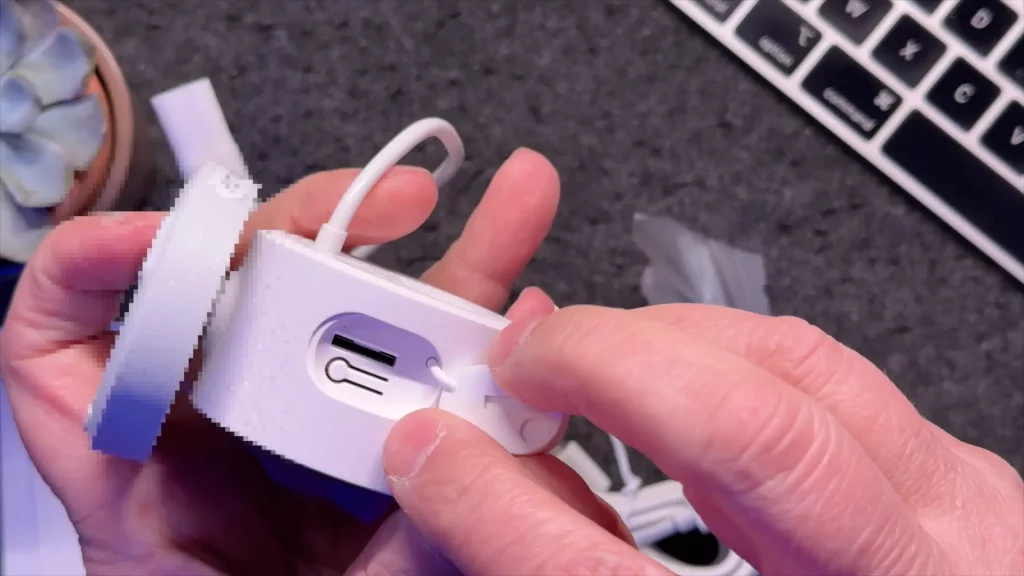
Sur le côté on trouve sous un bouchon étanche le bouton reset et une fente pour ajouter carte micro SD.
Le contenu de la boite est tout aussi simple, on y retrouve la caméra, un câble USB-C pour l’alimentation, une vis pour fixer la caméra et une notice succincte.
Installation de la caméra G100 dans l’app Aqara
On peut installer directement la caméra dans Apple Maison en utilisant le QR code situé sous la caméra, mais, pour pouvoir utiliser les fonctions avancées et les réglages de la caméra, nous allons utiliser l’app Aqara.
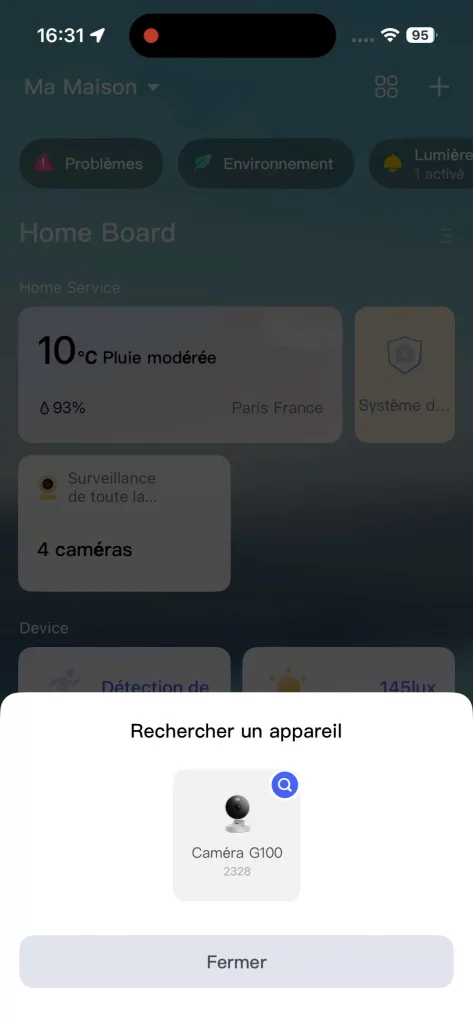
Après avoir lancé l’app et branché la caméra, elle est directement reconnue. Il suffit alors de scanner le QR code Aqara (attention, pas celui de HomeKit ici), de sélectionner le réseau Wifi (2,4GHz) et d’indiquer les informations pour l’affichage dans l’application.
Configuration de la caméra Aqara G100
Dans l’application Aqara on va retrouver les fonctionnalités habituelles.
Sous l’image de la caméra, on a une rangée d’icônes permettant de désactiver la caméra, de faire une capture d’image ou de vidéo, d’utiliser l’audio bidirectionnel ou de mettre en pause le flux.
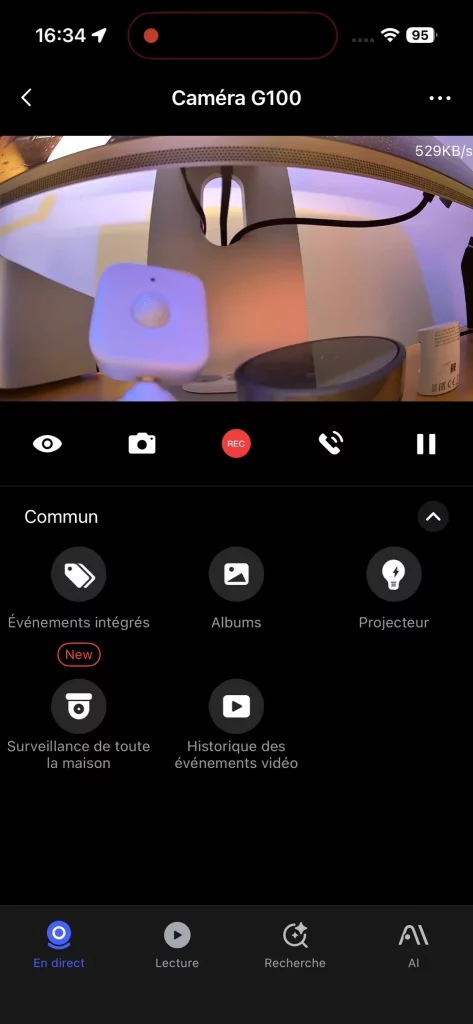
En dessous, on a une section « Commun » avec un ensemble de fonctionnalités :
- Évènements intégrés : si vous possédez plusieurs accessoires Aqara, cela vous permet d’agréger les évènements pour le retrouver dans une vue unique
- Albums : pour accéder aux images et aux vidéos prises avec la caméra et stockées sur le téléphone
- Projecteur : pour allumer ou éteindre le projecteur
- Surveillance de la maison : qui vous affiche toutes les caméras Aqara disponibles
- Historique des évènements vidéo : ici vous allez retrouvez tous les évènements qui autour été mémorisés, par exemple les détections de la caméra
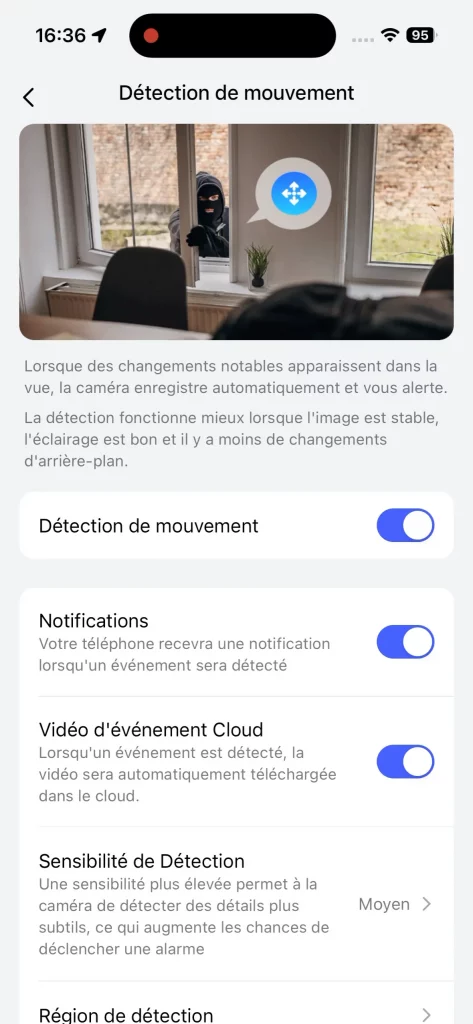
Enfin la barre d’onglets vous permet de naviguer vers les autres fonctionnalités :
- En direct : vous permet d’accéder à l’affichage de la caméra et à la section « Commun » que nous venons de voir
- Recherche : pour des fonctions de recherche AI sous réserve d’avoir souscrit un abonnement à Home Guardian, le service cloud d’Aqara
- AI : qui vous permet de régler les mode et niveau de détection que vous souhaitez, avec certaines fonctionnalités de base, et d’autres nécessitant l’abonnement Home Guardian
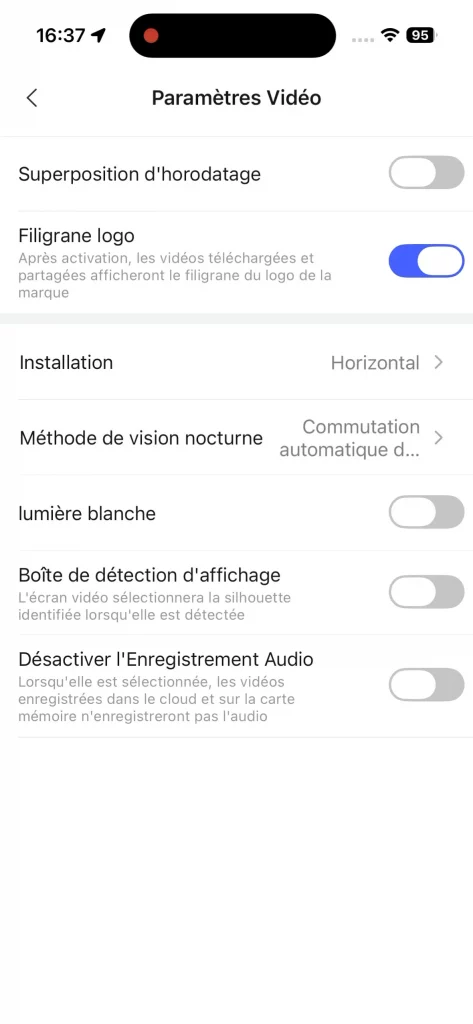
Enfin, les réglages additionnels sont disponibles en cliquant sur les « … » situés en haut à droite de l’écran. On y retrouve les réglages habituels, dont la possibilité d’indiquer si la caméra est fixée la tête en bas. Mais c’est également ici que nous allons retrouver les réglages RTSP qui vont nous être utiles pour Home Assistant, ainsi que la connexion à HomeKit.
Configuration de la caméra G100 dans HomeKit
Comme la caméra a déjà été configurée dans l’application Aqara, nous allons passer par les réglages elle menu HomeKit. En cliquant du « Connecter » cela va ajouter la caméra G100 à HomeKit sans avoir besoin de scanner le code.
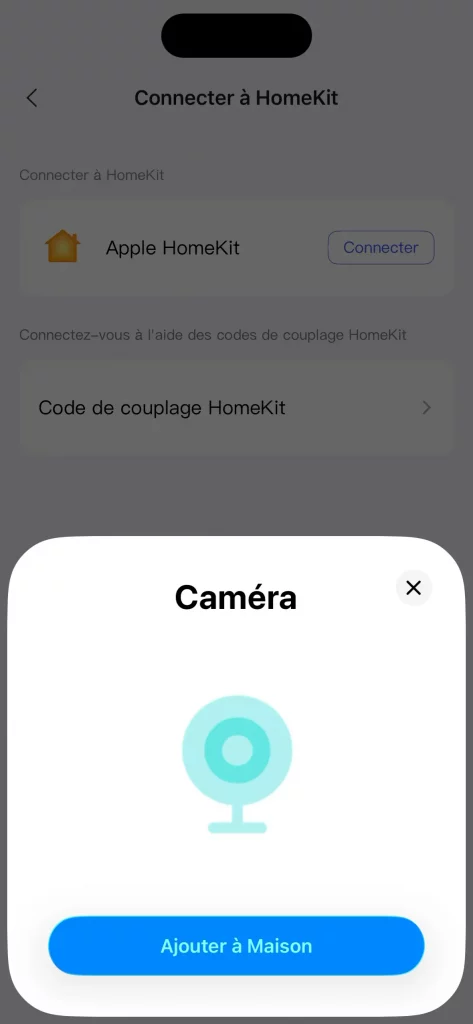
Après avoir précisé le domicile, l’emplacement et le nom, la caméra est ajoutée. Après avoir précisé les options d’enregistrement au domicile et lors de son absence, on peut renommer les deux accessoires exposés, le détecteur de mouvement et la lumière.
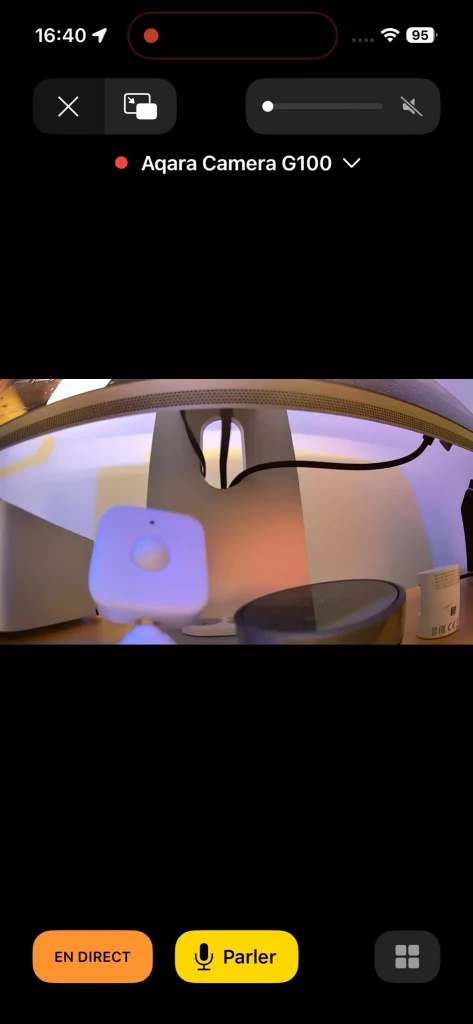
On a alors accès aux fonctionnalités habituelles des caméras dans HomeKit, y compris HomeKit Secure Video et le stockage dans iCloud. Je ne vais pas entrer dans le détail, un article complet sera disponible sur cette fonctionnalité d’Apple Maison.
Configuration de la caméra G100 dans Home Assistant
Pour ajouter la caméra dans Home Assistant, nous allons utiliser RTSP. À noter que, malheureusement ONVIF n’est pas disponible et je n’ai donc pas pu intégrer cette caméra dans UniFi Protect.
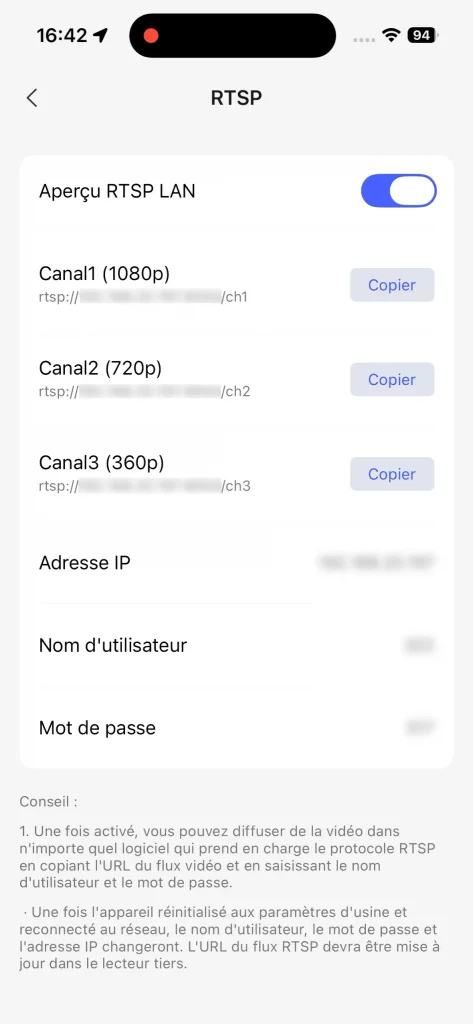
Pour activer RTSP, depuis le menu des réglages, on clique sur « Réglages de l’appareil » puis « Aperçu RTSP LAN » et on active le service. L’application Aqara affiche alors 3 canaux pour les flux, en 1080p, 720p et 360p, ainsi que l’adresse de la caméra, un identifiant et un mot de passe. Il est d’ailleurs préférable d’affecter une adresse IP fixe à la caméra.
Ensuite, direction Home Assistant pour ajouter la caméra. Lors de mes tests, je n’ai pas pu ajouter directement la caméra sur ma box Home Assistant Green, tout du moins, j’ai pu ajouter la caméra, mais le flux était trop saccadé et décalé. Je suppose que le matériel n’est pas assez performant, et, dans ce cas, il vaut mieux passer par une solution telle que Frigate.
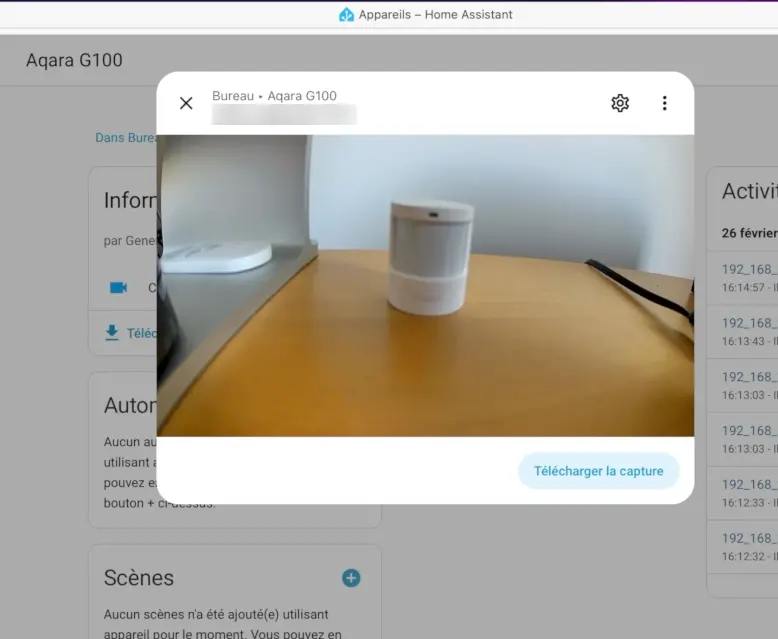
En revanche, j’ai pu ajouter la caméra sans problème sur le Home Assistant qui est installé avec Docker sur mon Synology. Il suffit d’ajouter une intégration et de choisir « Caméra générique », d’indiquer l’UTL du flux, pour ma part, j’ai choisi le 720p, et de préciser le nom de l’utilisateur et le mot de passe donnée par l’application Aqara.
Les produits

Dernière mise à jour le 2026-10-21 at 01:57 / Liens affiliés / Images de l’API Amazon Partenaires