Dans cet article, je vous explique comment détourner un écran pixel art Ulanzi pour l’intégrer à votre système domotique grâce à AWTRIX.
Grâce à au logiciel alternatif AWTRIX, affichez votre consommation électrique, votre production solaire et bien plus encore directement sur cet écran. Compatible avec Home Assistant, Apple Maison (HomeKit) et Homey Pro, ce petit appareil devient un véritable dashboard connecté à petit prix.
Présentation de l’afficheur ULANZI TC001

Dernière mise à jour le 2026-09-27 at 16:05 / Liens affiliés / Images de l’API Amazon Partenaires
L’afficheur pixel art ULANZI TC001 est présenté comme une horloge avec différentes fonctionnalités (compteur, affichage de la météo, affichage du nombre d’abonnés YouTube…) mais le logiciel fourni est relativement limitée.
Sur le dessus du boitier, on va trouver trois boutons : « Précédent », « Marche/Arrêt » et « Suivant », ainsi qu’un capteur de luminosité. À l’arrière se trouvent un haut-parleur, un témoin lumineux, le connecteur d’alimentation USB-C et un bouton de réinitialisation.
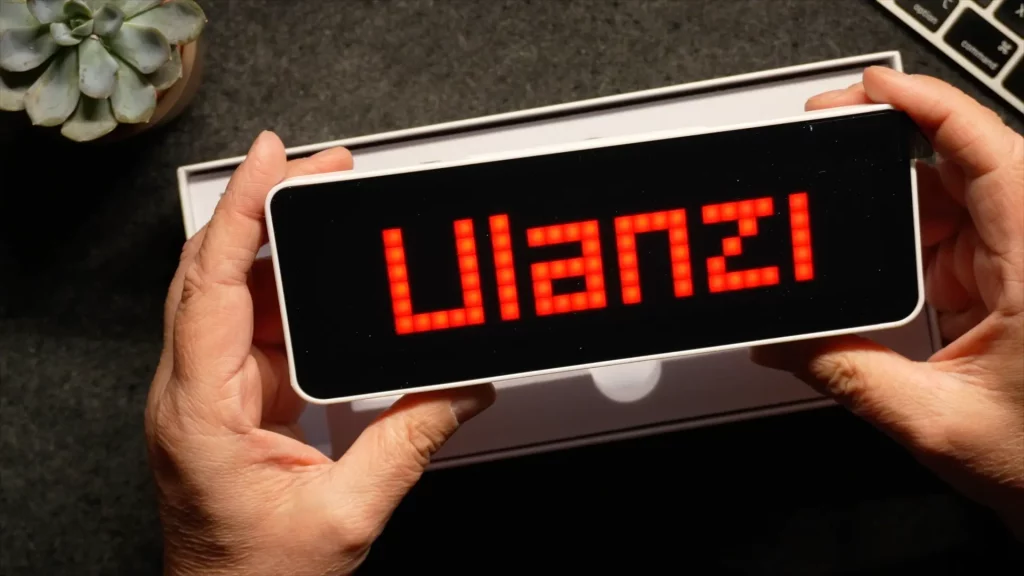
Il possède également une batterie qui lui assure une autonomie de quelques heures, mais c’est réservé à un usage occasionnel, surtout si on souhaite laisser défiler les informations en permanence.
L’appareil s’allume en appuyant quelques secondes sur les boutons « Précédent » et « Suivant ». L’écran va alors afficher l’adresse locale du boitier et créer un réseau local auquel on pourra se connecter pour configurer l’appareil. Les fonctionnalités de bases seront accessibles depuis l’application téléchargée sur le store, mais ce n’est pas ce que nous allons utiliser ici.
Installation de AWTRIX 3
Flashage de l’afficheur
Pour pouvoir utiliser facilement cet afficheur avec notre domotique, nous allons mettre à jour le firmware avec le logiciel AWTRIX 3. Pas d’inquiétude, la mise à jour se fait très facilement.

La première étape consiste à brancher l’appareil en USB sur l’ordinateur, et de se rendre depuis Chrome (qui est le navigateur recommandé) sur la page du « flasher » d’AWTRIX : https://blueforcer.github.io/awtrix3/#/flasher
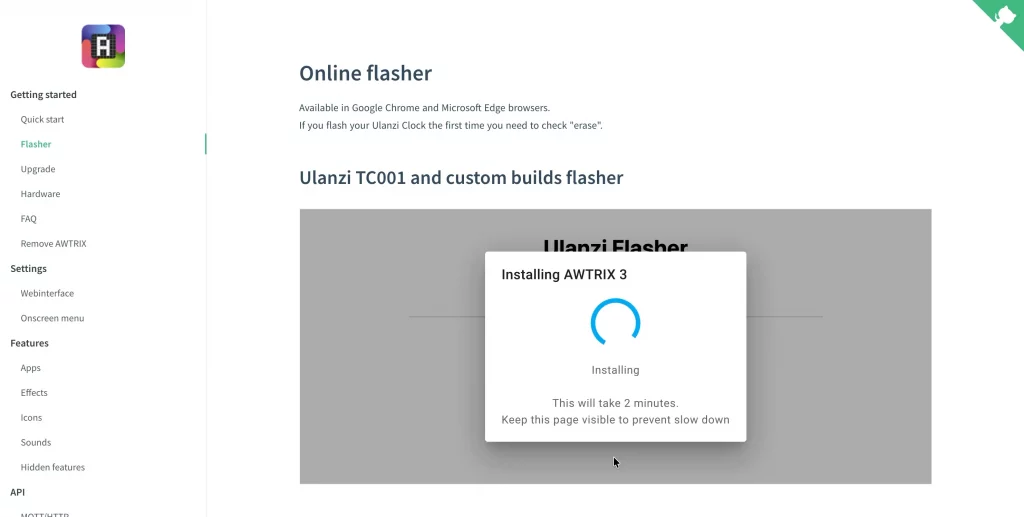
Ensuite, on clique sur « Connect », on sélectionne l’interface USB sur laquelle est branché l’appareil, puis, lorsque la connexion est établie, on clique sur « INSTALL AWTRIX 3 », on peut préciser si on veut tout effacer (Erase device) et on lance l’installation en cliquant sur « INSTALL ».
Configuration de l’afficheur
À la fin de la procédure qui ne prend que deux ou trois minutes, l’afficheur redémarre, indiquée que AWTRIX est installé et qu’il est en mode « Access Point » (AP Mode) ainsi qu’une adresse IP locale. Depuis l’ordinateur, on sélectionne le réseau Wifi AWTRIX_XXX qui a été créé, on saisit le mot de passe « 123345678 » et on se rend à l’adresse affichée (http://192.168.4.1).
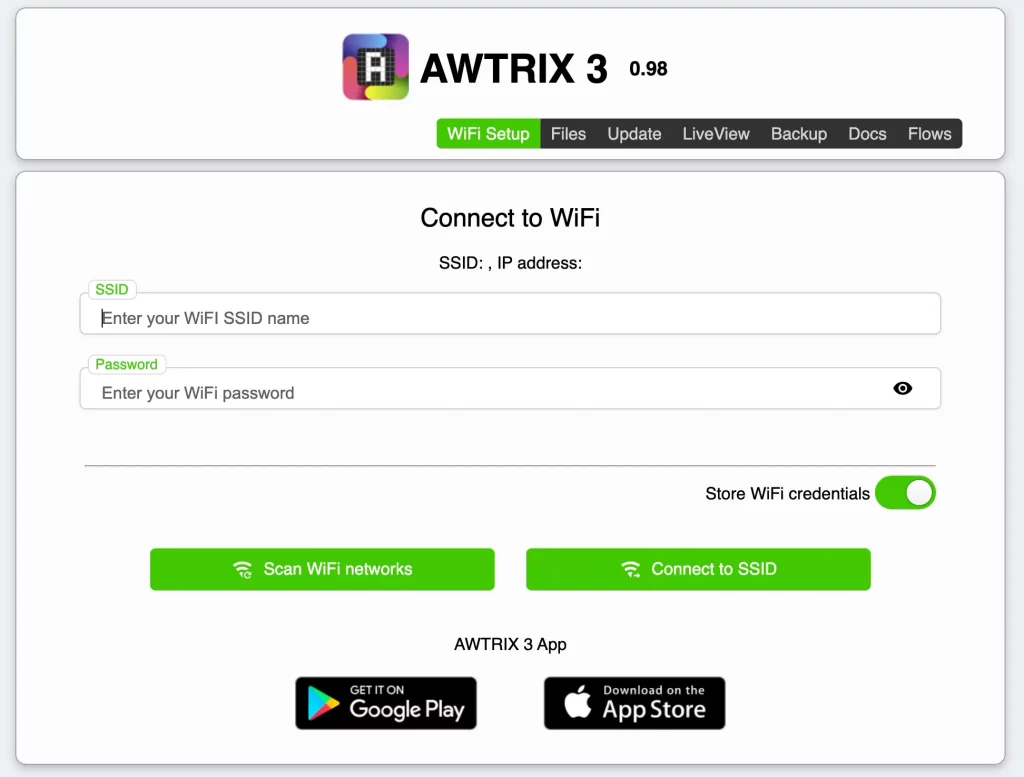
On arrive sur l’interface d’AWTRIX, la première chose à faire est de configurer son réseau Wifi. Une fois l’installation terminée et que l’appareil a redémarré, on peut alors y accéder depuis son adresse sur son réseau local (qui est affiché sur l’écran).
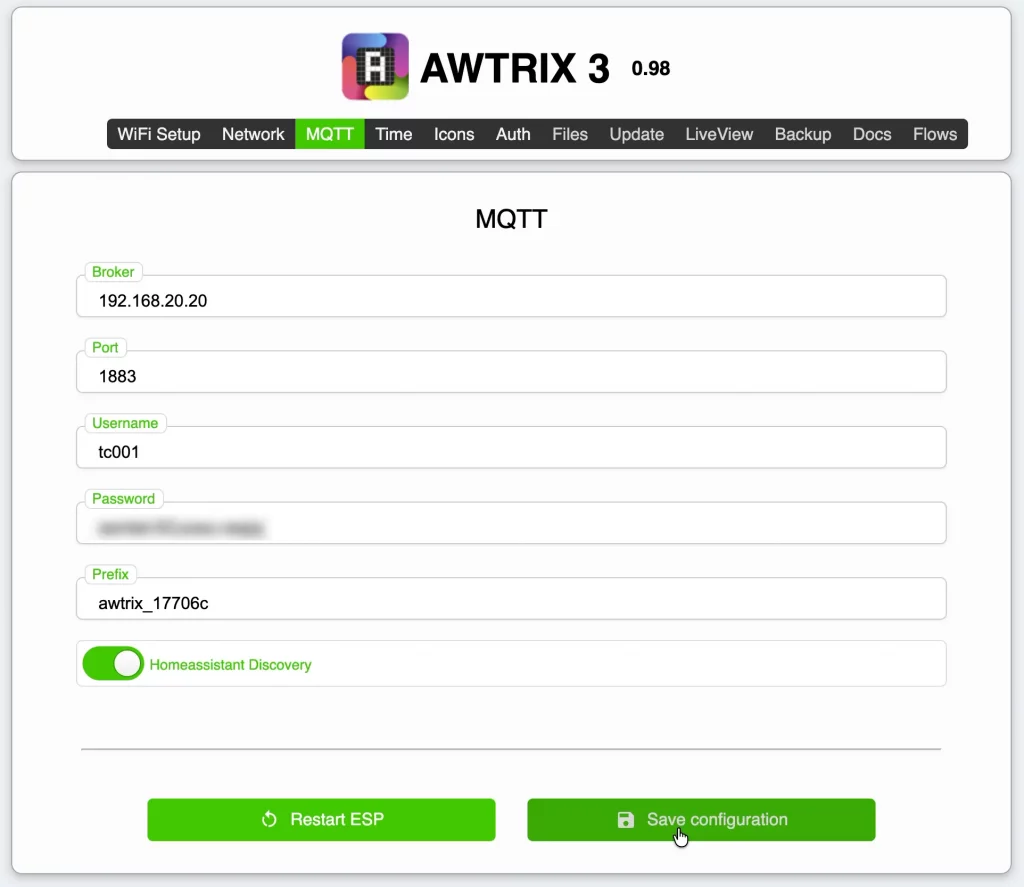
Pour terminer cette partie, si on souhaite accéder à l’afficheur via MQTT, depuis l’onglet du même nom, on va pouvoir renseigner l’adresse de son broker, l’identifiant et le mot de passe, ainsi que le préfixe qui sera utilisé pour les échanges de messages.
On pourra également cocher « Homeassistant Discovery » pour faciliter la découverte de l’afficheur dans Home Assistant.
Il est également possible d’accéder à l’afficheur via une API REST, mais nous allons voir ça dans les chapitres suivants.
A noter également que AWTRIX propose des applications préinstallées qu’il est possible de désactiver.
Les messages JSON
En dehors des réglages, deux types de données peuvent être envoyées :
- Des notifications, qui ne s’afficheront que ponctuellement. On pourra, par exemple, afficher qu’une porte a été déverrouillée.
- Des « apps« , qui sont en fait des messages qui défilent régulièrement. Ici, on pourra, par exemple, afficher la production de ses panneaux solaires, la consommation d’énergie du domicile ou le nombre d’abonnées de sa chaine YouTube 😉.
La construction des messages est très simple et je vous invite à consulter la documentation pour découvrir toutes les possibilités. Ici, je vous montre simplement comment envoyer les différents messages à l’afficheur.
De manière générale, les messages sont au format JSON du style :
{
   "text" : "Message de notification",
   "icon" : "38"
}
Ajout d’icônes
Enfin, avant de passer à l’utilisation pratique, je vais juste préciser qu’il est possible d’associer une icône à un message. Pour cela, depuis l’onglet « Icone » de l’interface de l’afficheur, on a la possibilité de télécharger des icônes.
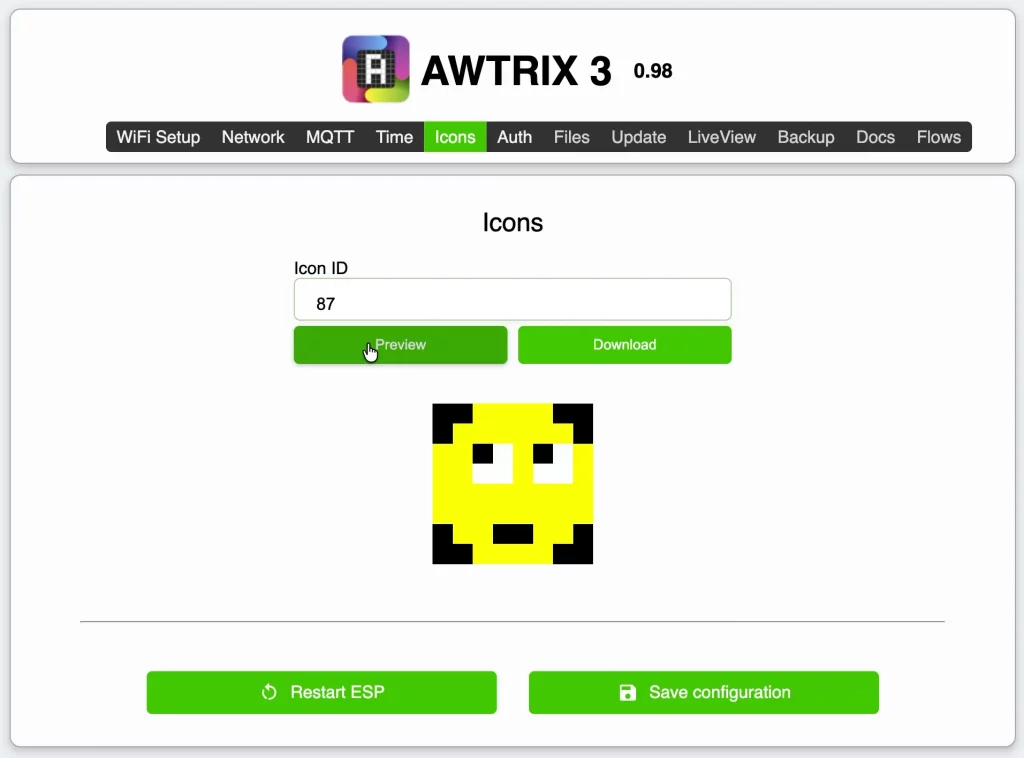
Cela se passe sur le site https://developer.lametric.com/icons où vous allez pouvoir trouver l’icône de votre choix. Vous repérez alors son identifiant pour l’indiquer dans l’interface de l’afficheur et la télécharger.
Utilisation d’AWTRIX avec Apple Maison
Pour envoyer des messages depuis Apple Home, nous allons passer par un raccourci et utiliser l’API REST.
Dans cet exemple, nous allons afficher une notification lorsque la baie vitrée est ouverte. On se rend dans les automatisations, on clique sur « Un détecteur signale quelque chose », on sélectionne le détecteur d’ouverture de la baie vitrée et l’action « s’ouvre ».
Dans l’écran suivant, on se rend tout en bas de la liste pour cliquer sur « Convertir en raccourci ». On va rechercher l’action « Obtenir le contenu de l’URL ». Sur la zone URL, on précise l’adresse IP de l’afficheur sur le réseau local suivi de « /api/notify » ce qui correspond à l’envoi d’un message de notification.
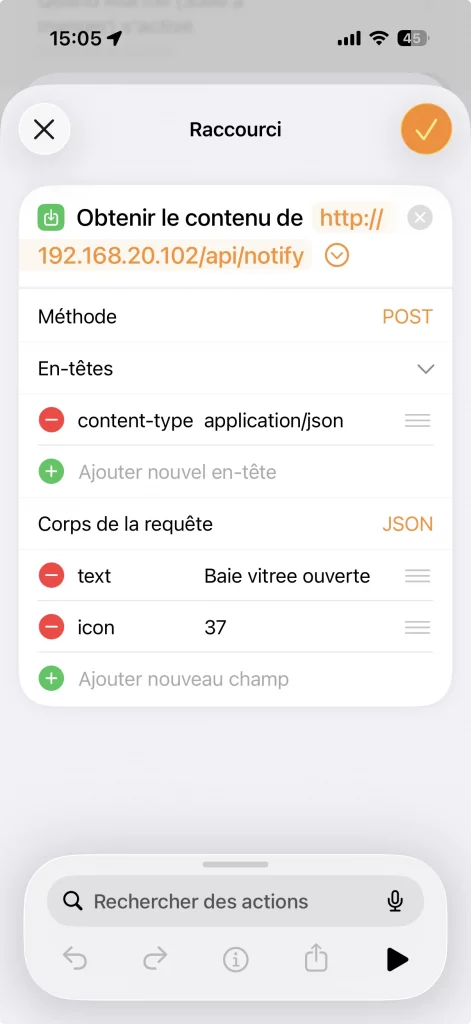
On clique sur la flèche pour afficher les options. On choisi la méthode « POST », dans l’entête on précise qu’il s’agit d’un « Content-Type » de type « application/json ».
Dans le corps de la requête, nous allons ajouter les paramètres du message. On ajoute une première clé de type « texte » qui s’appelle « text » et qui a pour valeur le message à afficher, ici, je vais mettre « Ouverture baie vitrée ».
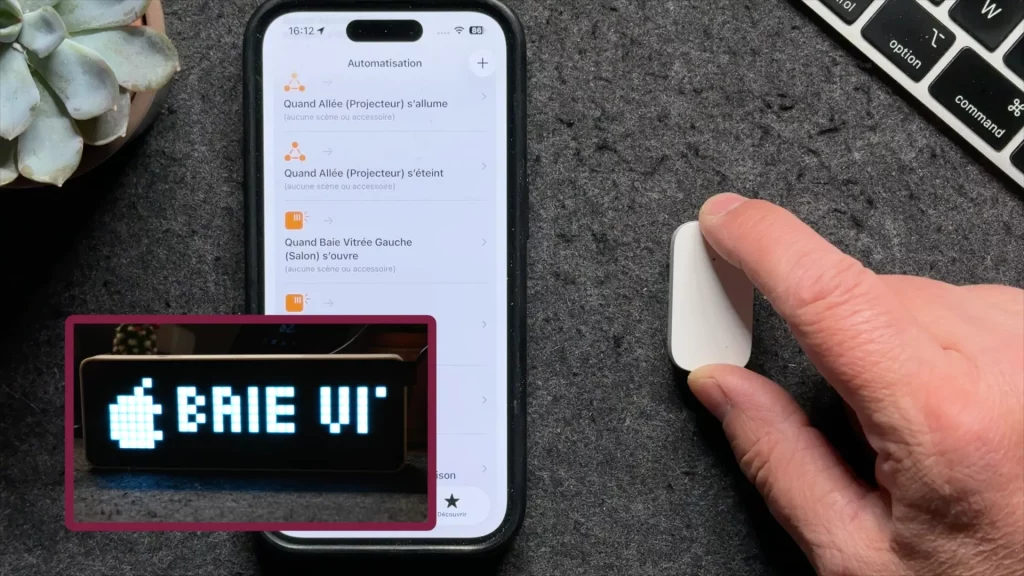
Je peux ajouter une icône en second paramètre, j’ajoute donc une nouvelle clé de type « texte » ayant pour valeur ‘icon » et comme valeur texte, je lui donne l’identifiant d’une icône téléchargée dans l’appareil, « 37 » dans mon cas, pour afficher une pomme.
Il ne reste plus qu’à tester l’ouverture de la baie vitrée pour voir la notification s’afficher.
Utilisation d’AWTRIX avec Homey Pro
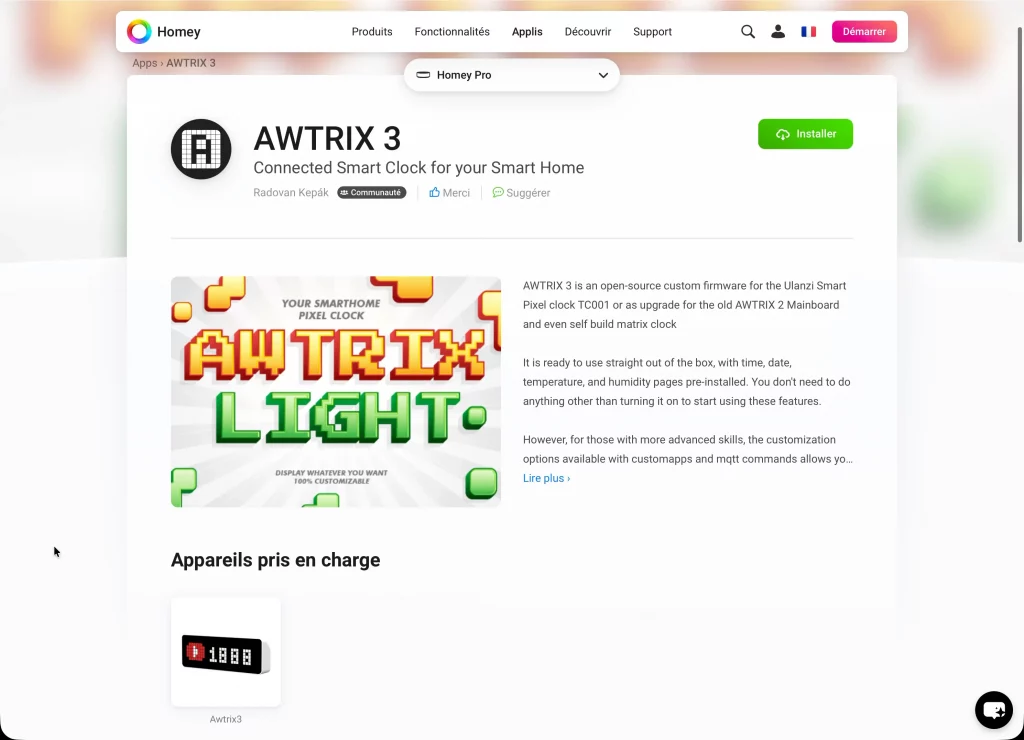
Ici tout est facilité grâce à l’application communautaire AWTRIX 3 disponible sur le store Homey.
Après installation de l’app, on ajoute un nouvel accessoire, on sélectionne l’app et l’afficheur devrait être proposé dans la liste. Une fois que celui-ci a été ajouté, on dispose alors de nombreuses cartes qu’on va pouvoir utiliser dans des flows.
Par exemple je peux choisir une carte « Date & Heure » et sélectionner « Toutes les 5 minutes », puis sélectionne l’afficheur et choisir une carte « Create custom app ». Il suffit alors de renseigner les paramètres tels que le nom de l’app, l’icône à afficher, le message, la couleur et la durée. Et toutes les cinq minutes, l’app sera mise à jour et affichera le message défini.
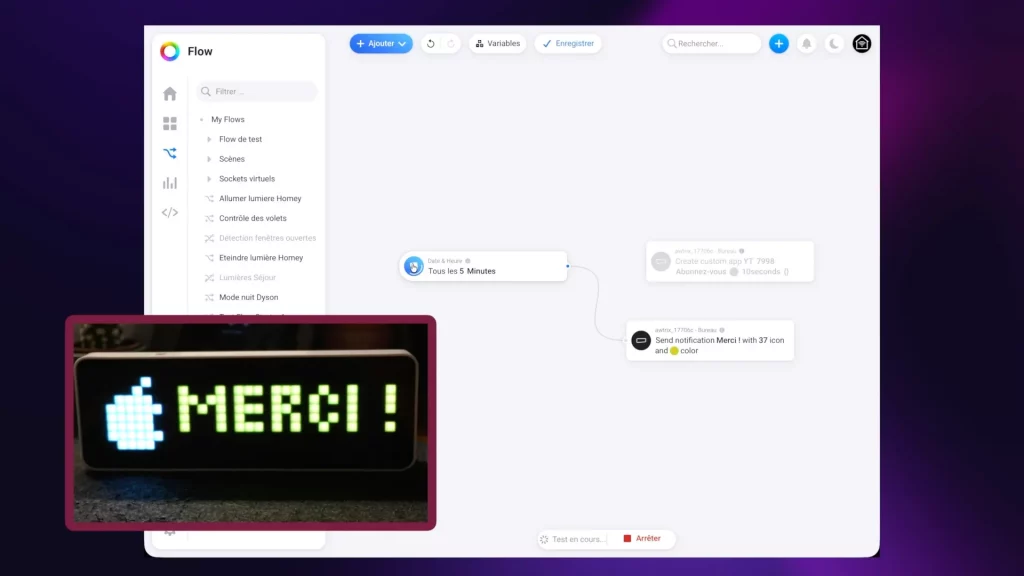
De la même manière, on peut envoyer une notification avec la carte « Send notification » en précisant, ici aussi, le message, l’icône et la couleur.
À noter que l’app Homey va détecter automatiquement les icônes présentes sur l’afficheur.
Utilisation d’AWTRIX avec Home Assistant
Dans Home Assistant il existe de nombreuses possibilités de piloter l’afficheur.
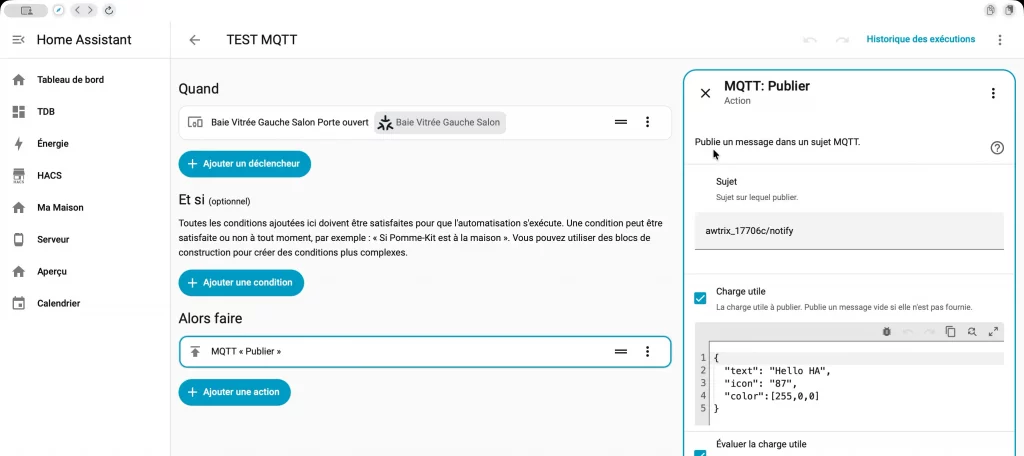
La première, c’est tout simplement d’utiliser une action « MQTT Publier ». Dans le sujet, on indique le nom de l’afficheur (celui qui est paramétré dans l’interface) et dans « Charge utile » (Payload), on ajoute le message. Il ne reste plus qu’à combiner ça dans une automatisation et c’est tout.
Si vous voulez quelque chose de plus guidé, il est possible d’installer l’intégration « HA Awtrix » qui va apporter des actions pour les réglages, les notifications et les applications. À la création d’une automatisation, il suffit alors de sélectionner l’afficheur dans la liste, puis de remplir les différentes champs de l’application ou de la notification.
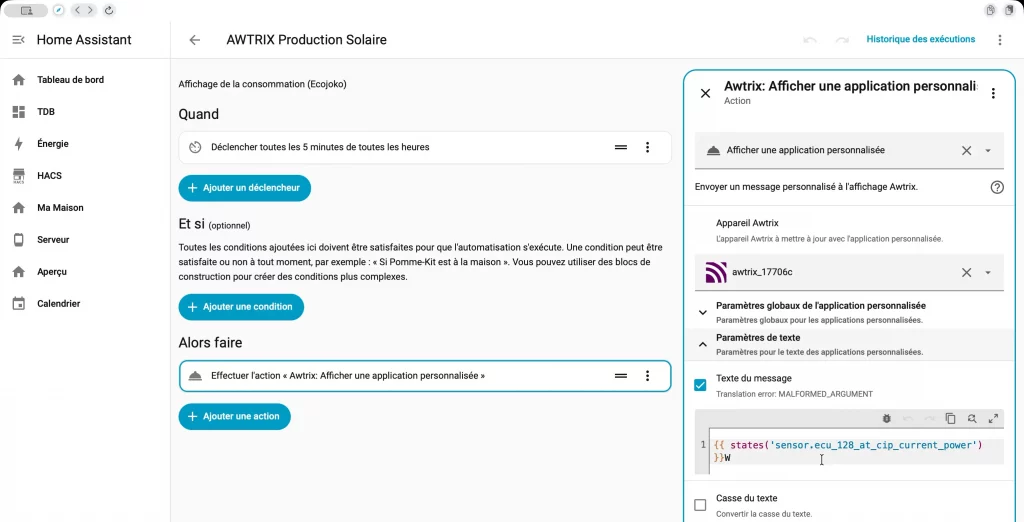
Par exemple, pour afficher la production solaire j’utilise le capteur fourni par mon onduleur, et dans la partie texte j’ai donc indiqué
{{ states('sensor.ecu_128_at_cip_current_power') }}W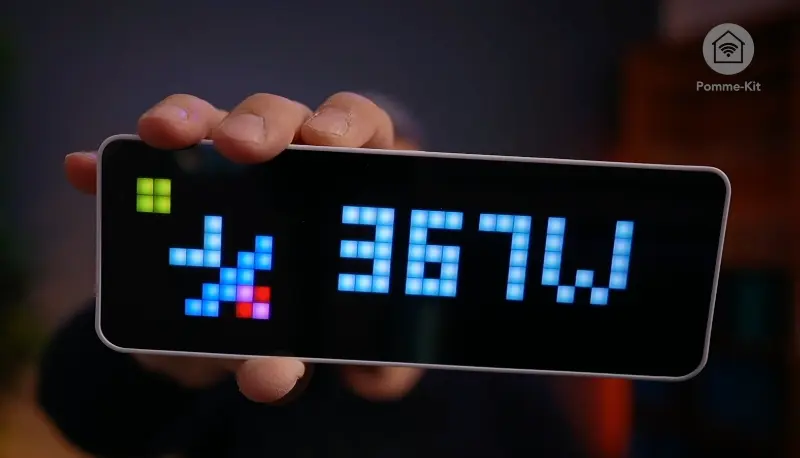
Conclusion
Vous le voyez, cet afficheur est très simple à utiliser avec AWTRIX et les possibilités sont très nombreuses. Ici je vous donne simplement quelques exemples, libre à vous de vous approprier ce logiciel pour exploiter ua mieux cet afficheur, que ce soit avec votre domotique ou pas d’ailleurs.
Les produits
Dernière mise à jour le 2026-09-27 at 16:05 / Liens affiliés / Images de l’API Amazon Partenaires