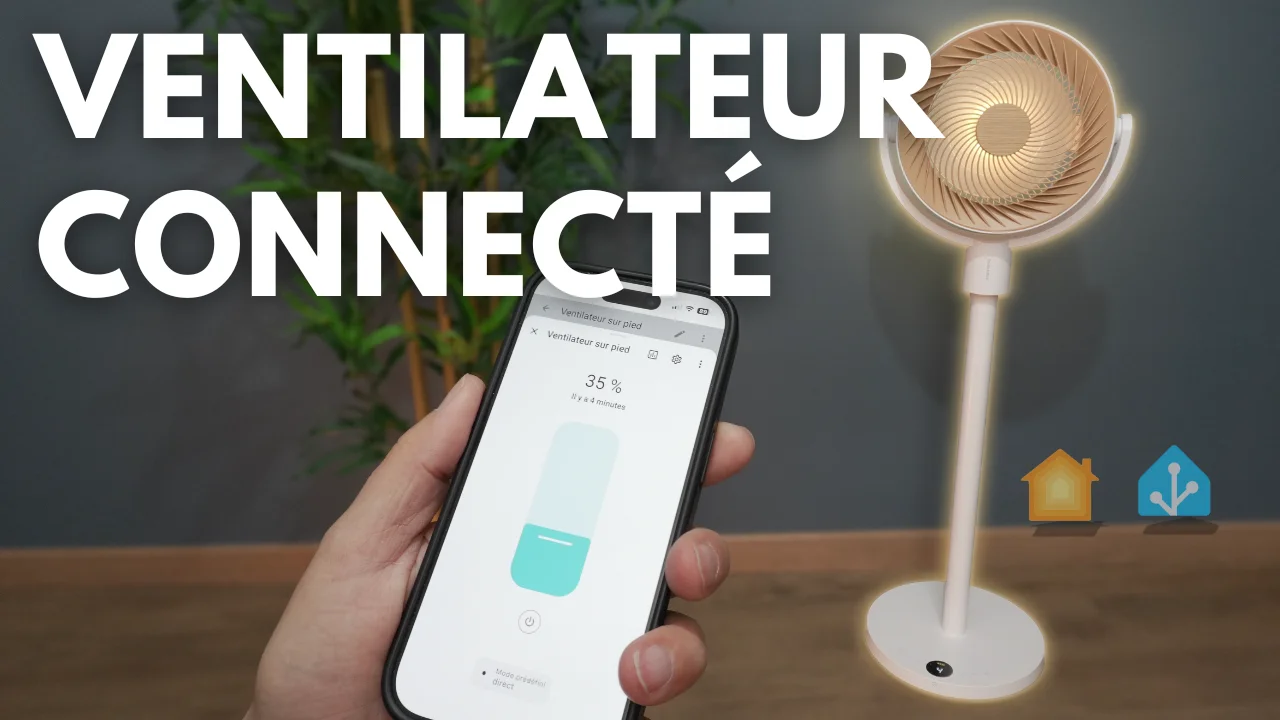
Je vous propose de découvrir le ventilateur sur pied connecté de SwitchBot : compatibilité Matter, intégration HomeKit (Apple Maison) et Home Assistant, batterie intégrée et fonctionnement silencieux.
Voici mon test complet et mon avis après plusieurs jours d’utilisation.
Présentation du ventilateur sur pied SwitchBot

Dernière mise à jour le 2026-10-19 at 01:02 / Liens affiliés / Images de l’API Amazon Partenaires
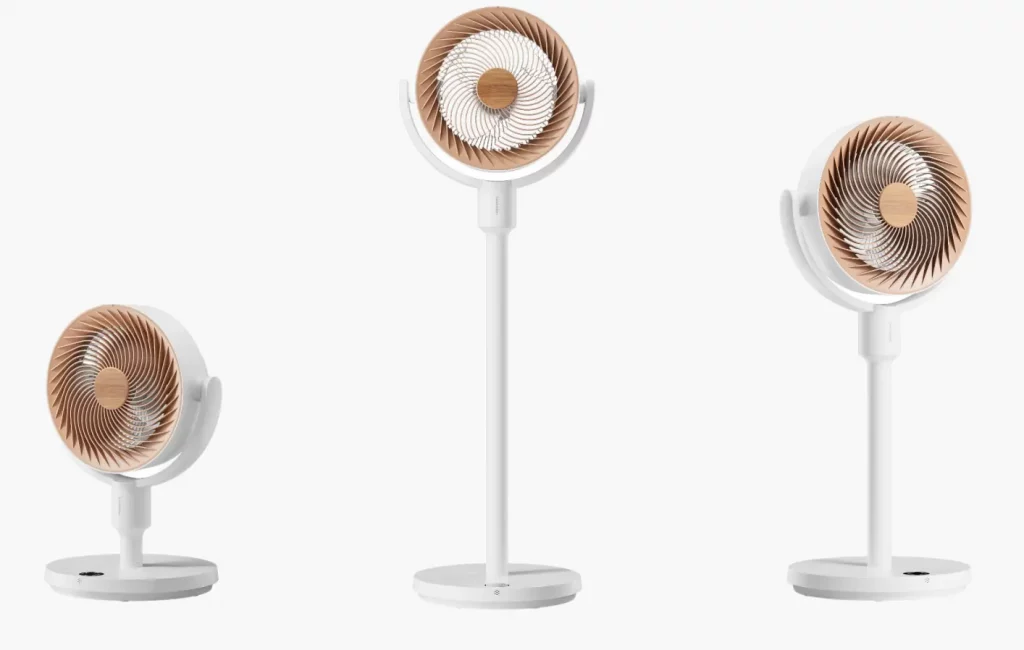
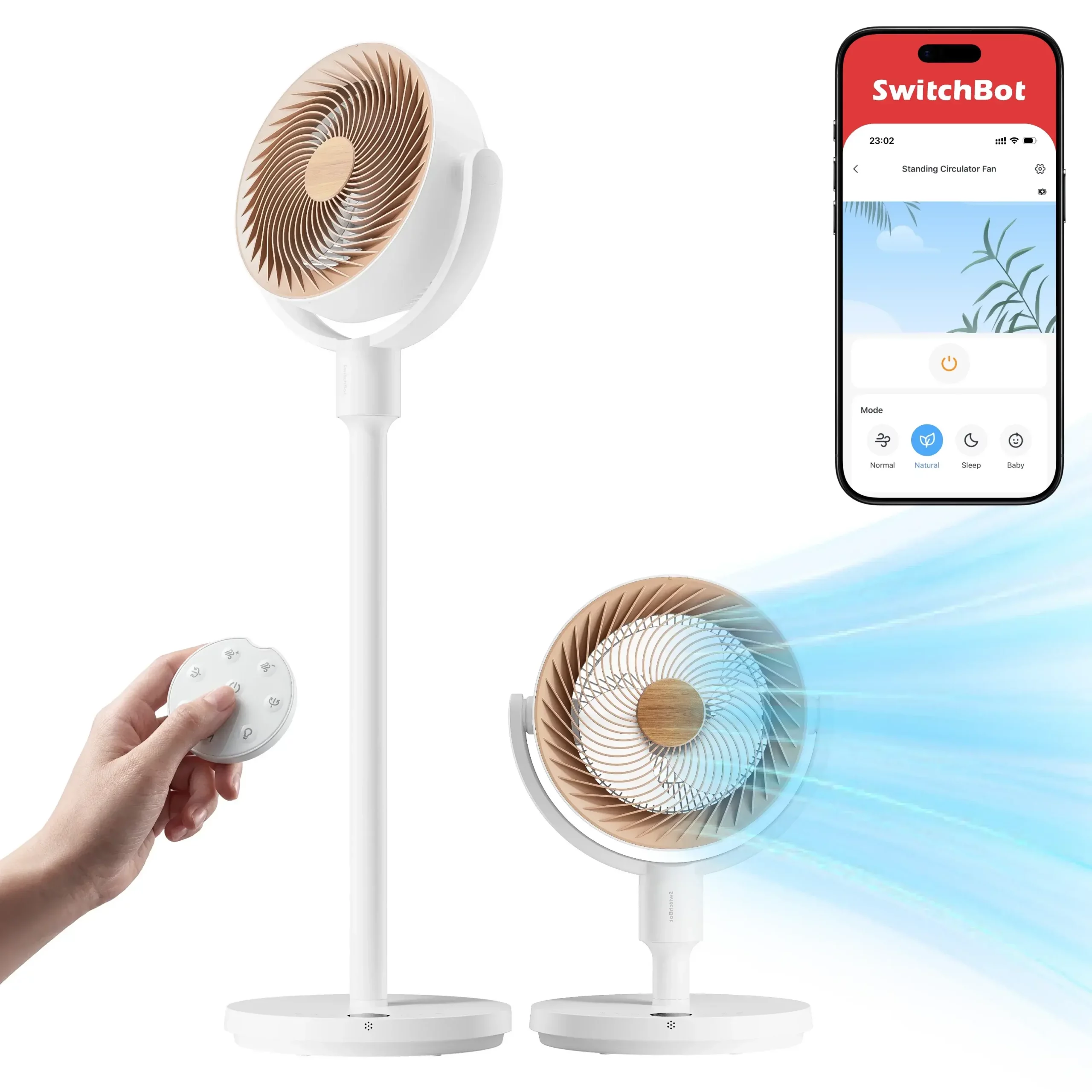
Le nouveau ventilateur sur pied SwitchBot viens succéder au modèle de table que je vous avais présenté l’année dernière. Mais ce nouveau modèle a une première particularité, il est fourni avec un système de pieds permettant d’avoir trois hauteurs disponibles : 47 cm, 74 cm et 100 cm.
On va retrouver des caractéristiques communes aux deux ventilateurs :
- Une batterie de 2400 mAh lui assurant quelques heures d’autonomies et permettant de le placer n’importe où même sans prise électrique à proximité.
- Une veilleuse avec deux niveaux d’intensité
- Une oscillation horizontale et verticale jusque 90°
- Trois mode de fonctionnement prédéfinis : Nature, Nuit et Bébé. Mais on peut également régler la vitesse en mode manuel
- La possibilité d’utiliser un minuteur
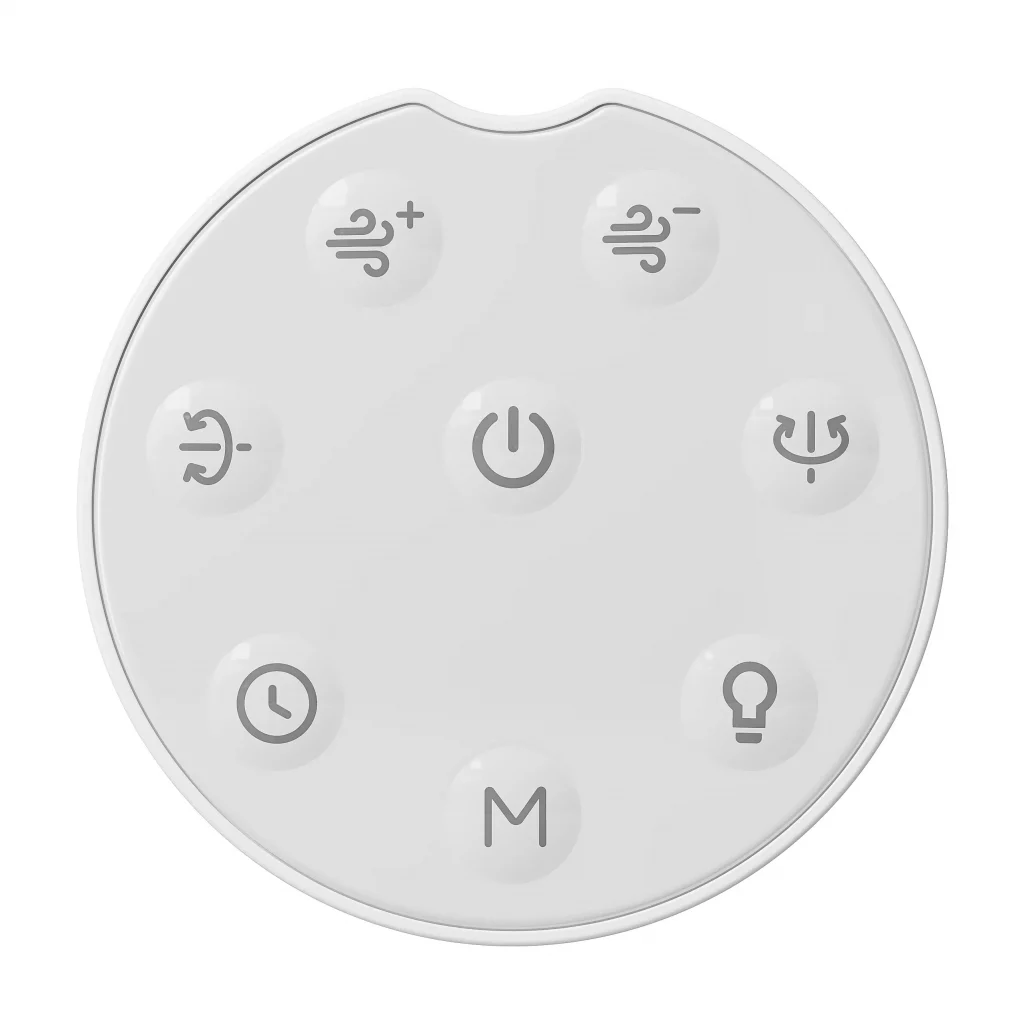
Les commandes de l’appareil sont situées sur le socle, ce qui n’est pas forcément pratique lorsqu’il est posé au sol, mais une télécommande infrarouge est également fournie.
Mais il fait partie de l’écosystème SwitchBot et on va donc pouvoir l’utiliser avec l’application. De plus, si on possède un hub de la marque, cela va le rendre accessible en Wifi, et également le rendre compatible Matter (selon le hub) et accessibles depuis nos écosystèmes domotiques.
Et à propos de Hub, si vous avec le Hub 3, vous pourrez également utiliser ce dernier pour piloter le ventilateur grâce aux boutons disponibles sur le hub.
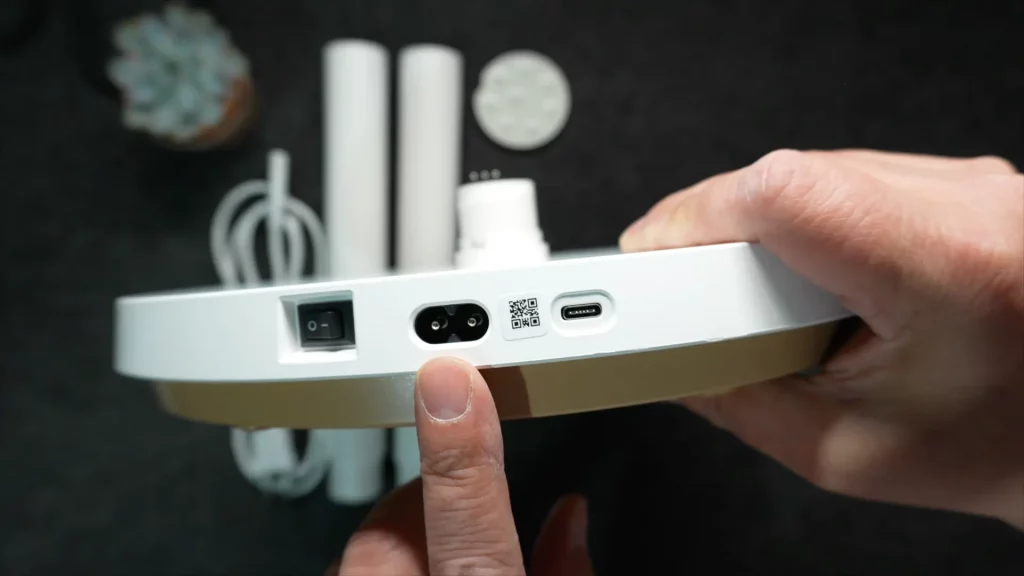
Côté recharge de la batterie, on peut bien sûr brancher le ventilateur sur secteur à l’aide du cordon secteur fourni, mais il y également un port USB-C qui permet la recharge avec un chargeur classique, voir même d’utiliser une batterie externe.
L’application SwitchBot
L’association dans l’app SwitchBot se fait en quelques secondes, il suffit d’allumer le ventilateur et de maintenir quelques secondes le bouton de marche, puis d’ajouter l’accessoire dans l’application.
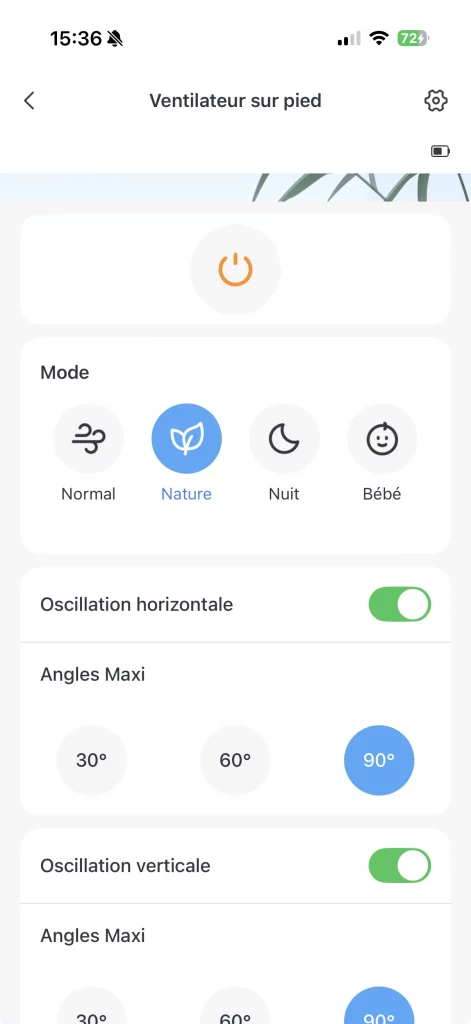
Ensuite, on à accès à toutes les fonctions de l’appareil et même un peu plus. On peut notamment régler l’angle des oscillations horizontales et verticales sur trois positions, 30°, 60° ou 90°. On a également accès aux modes de ventilation, à la veilleuse et à la minuterie.
Mais comme on est maintenant dans l’écosystème SwitchBot, on va pouvoir programmer l’appareil pour activer ou désactiver certaines fonctions, et également créer des automatisations entre les appareils de la marque.
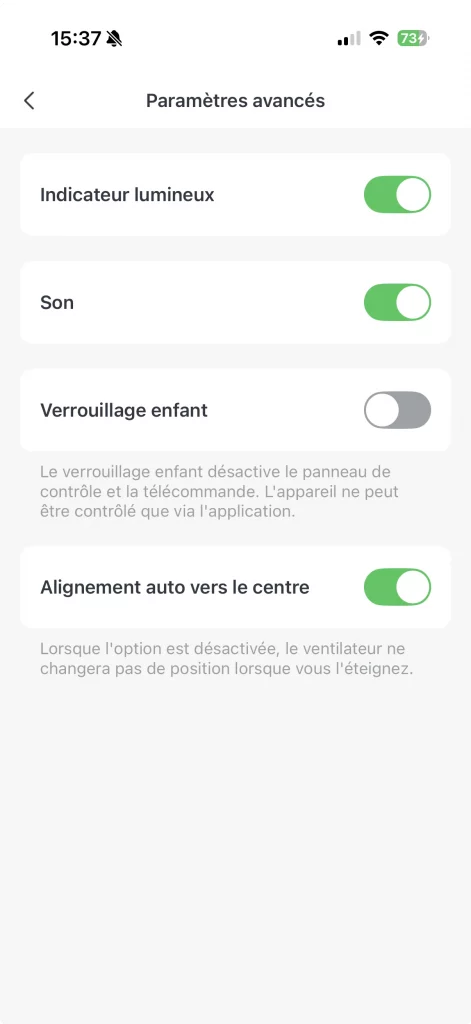
Dans la paramètres avancés on va avoir quelques fonctions uniquement disponibles dans l’application : l’activation de l’indicateur lumineux, l’activation du son, le verrouillage enfant et l’alignement auto vers le centre qui s’active à l’extinction de l’appareil.
Enfin, c’est également à partir de là qu’on va pouvoir l’associer à un Hub et utiliser le ventilateur avec Matter, un assistant vocal ou un système domotique. Et, s’il s’agit du Hub 3, on va pouvoir utiliser directement le ventilateur sur ce hub.
Utilisation du ventilateur avec le Hub 3 SwitchBot
On va assigner le ventilateur à un des boutons du Hub 3. Pour cela, depuis l’application, on sélectionne le hub, puis « Gérer l’écran », « Informations affichées », « Personnaliser les boutons », « Boutons tactiles A/B/C/D » et sélectionner le ventilateur sur un des boutons disponibles.
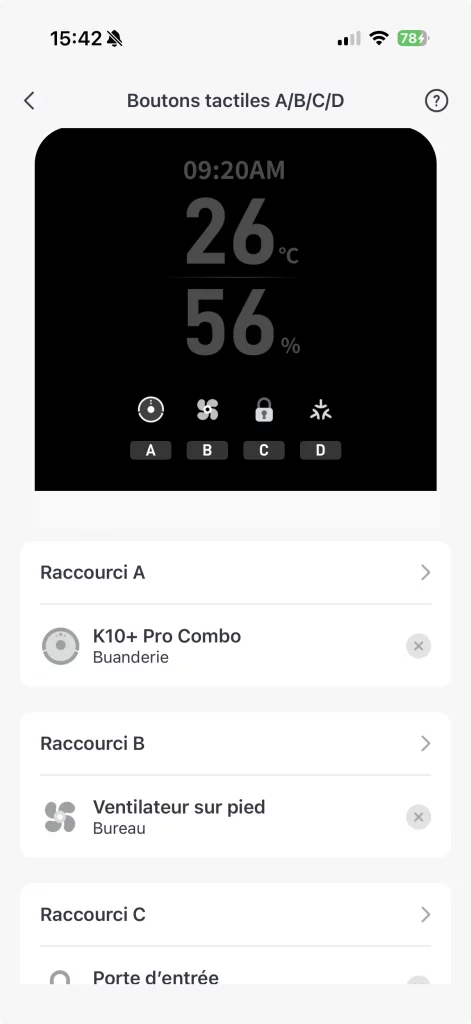
Je vous invite à lire l’article sur le Hub 3 pour avoir d’avantage de fonctionnalités disponibles avec ce hub.
Une fois que le ventilateur est disponible sur le Hub 3, en le sélectionnant on va avoir accès aux différentes fonctionnalités :
- 1 er bouton : Mode de ventilation (prédéfini ou réglage de la vitesse)
- 2e bouton : Balancement vertical : 30°, 60°, 90° ou éteint
- 3e bouton : Balancement horizontal : 30°, 60°, 90° ou éteint
- 4e bouton : Veilleuse allumée, faible ou éteitnte
- Boutons On/off pour la mise en fonction et l’arrêt du ventilateur
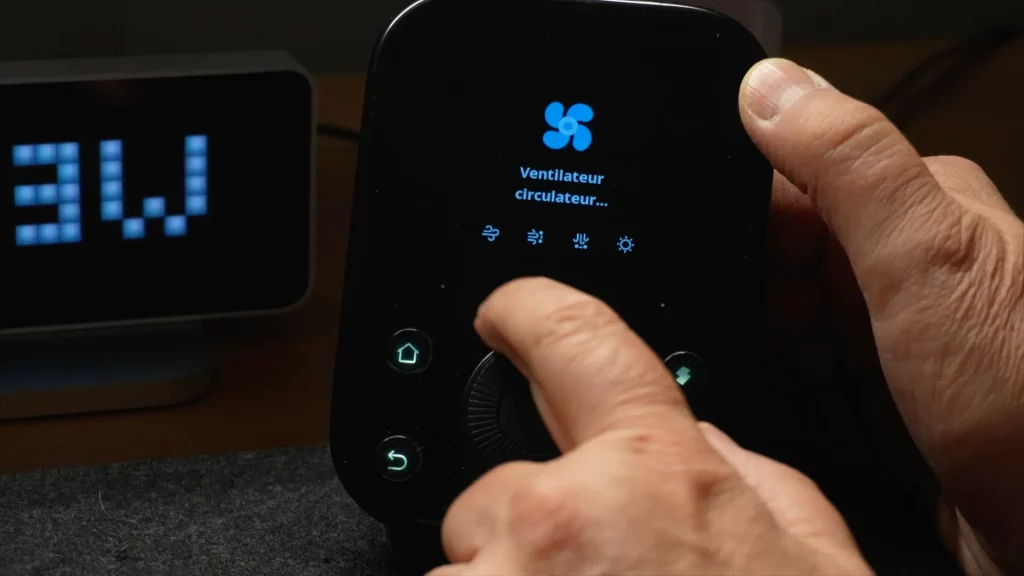
Pour ma part, j’ai placé le ventilateur dans le bureau, et depuis le hub 3 qui est posé justement sur le bureau, je peux piloter directement le ventilateur, ce qui est bien plus pratique que d’utiliser l’application ou la télécommande.
Utilisation du ventilateur avec Matter et Apple Maison
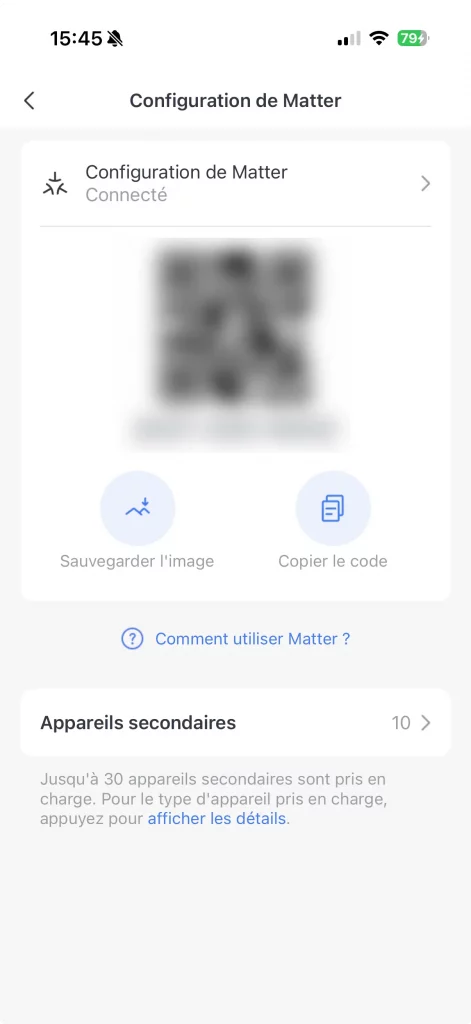
Pour pouvoir utiliser le ventilateur avec Matter dans Apple Maison, il faut que celui-ci soit connecté à un hub compatible (Hub Mini Matter, Hub 2 ou Hub 3). On peut alors aller dans les réglages du Hub, dans l’option Matter, ajouter le ventilateur à partager. Bien sûr, il faut avoir au préalable avoir ajouté le hub en tant que pont Matter.
Dans l’application on alors accès au ventilateur, cependant on n’a qu’une seul action possible : l’allumer ou l’éteindre. En effet, ce dernier est simplement affiché comme une prise. On peut donc choisir le type « Ventilateur » pour avoir l’icône correspondante, mais ça se limite à ça.
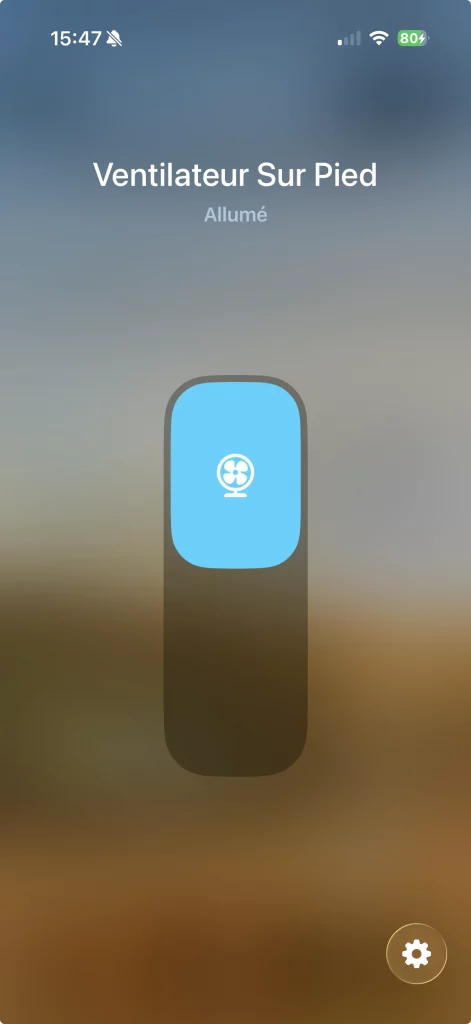
A noter toutefois que lors de l’allumage du ventilateur, celui-ci utilisera les derniers réglages. En revanche, si la veilleuse est allumé, elle ne s’éteindra pas. Pour pallier à cela, on peut faire une automatisation dans l’application witchBot pour éteindre la veilleuse lorsque le ventilateur est éteint.
Utilisation du ventilateur dans Home Assistant
Si on passe par l’intégration Matter, on n’aura pas d’avantage de fonctions que dans le cas de HomeKit.
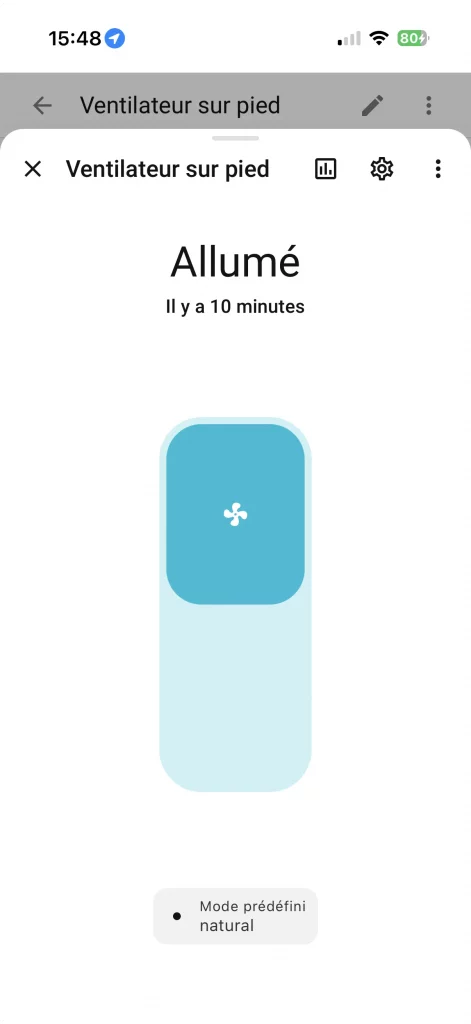
En passant par l’intégration SwitchBot Cloud on a accès à un peu plus fonctionnalités. D’une part, on voit le niveau de la batterie. D’autre part on a accès au mode de ventilation, et si on sélectionne le mode « Direct » on pourra régler la vitesse de ventilation. Cependant le réglage ne sera disponible qu’après avoir sélectionné le ventilateur, sinon on aura juste le bouton marche/arrêt.
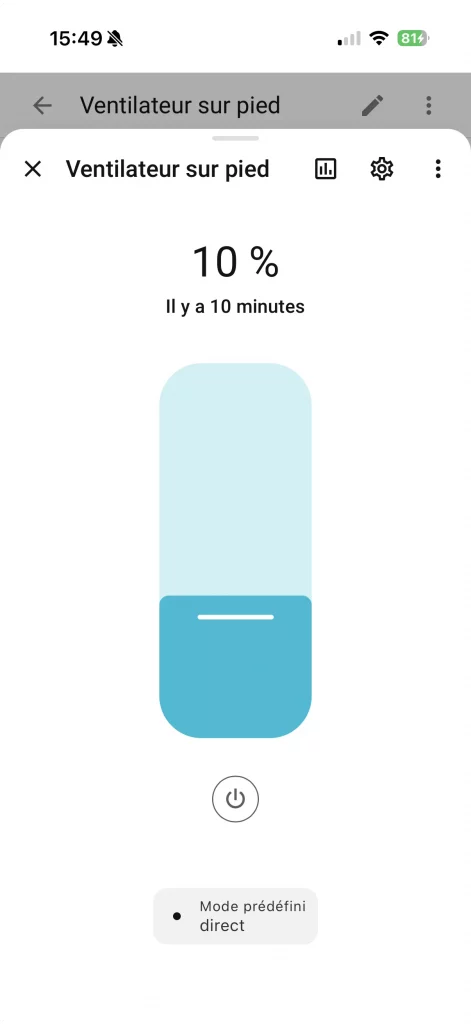
En revanche, pas d’autres options, la veilleuse, par exemple, n’est pas disponible dans Home Assistant. Mais ici aussi on pourra passer par une automatisation dans l’application SwitchBot.
Les produits


Dernière mise à jour le 2026-10-18 at 19:34 / Liens affiliés / Images de l’API Amazon Partenaires